AIに何でも質問してください

InConnect

InConnectは、デバイス用の安全なリモートネットワークを構築するプラグアンドプレイサービスです。これにより、エンジニアはリモートでのメンテナンス、ソフトウェアのアップデート、ログ診断を容易に実行できます。

リモートアクセスサービス

使いやすいリモート接続サービス

これらのデバイスは箱から出してすぐに使用でき、統合監視とリモート制御が可能で、操作は簡単で高度なIT/OTの知識は必要ありません。

安全で信頼性の高いクラウド管理

高セキュリティのクラウドサーバー、高度なアクセス制御、および多層暗号化により、堅牢なネットワークセキュリティが確保されます。

各種デバイスへのリモート接続

産業用PC、サーバー、カメラ、PLC、その他のデバイスをサポートしており、ネットワークを再構築することなくネットワークサイトを追加または削除できます。

イーサネット接続

ワンストップ接続サービス

InConnectは、デバイスとプラットフォームをクラウド上で統合し、メンテナンス不要のワンストップサービスを提供することで、手間のかからないプラグアンドプレイ体験を実現します。

  • サイト管理
    構成の更新 バッチリモート構成とタスク配信管理
    ファームウェアのアップグレード ファームウェアの一括アップグレードとアップグレードタスク管理
    オペレーション分析 通信事業者のトラフィック統計、接続統計、およびGISデバイスの位置追跡
    リモートウェブ ルーターへのリモートアクセスによる設定変更
    ルーター/ゲートウェイ シリアル番号、ICCID、IMSIなどの資産管理、ネットワークの状態、トラフィック消費量、信号履歴などの運用監視
    タスク追跡 デバイスシステムの全タスクを管理し、ステータスと進捗状況をオンラインで追跡します。
    端末装置 PLC/HMIおよびその他の端末機器の集中管理と保守、リモートアクセスサポート付き
  • ネットワーク管理
    クライアントアクセス 複数のクライアント、ユーザーログイン、アクセス期間制御をサポートし、アクセス可能なMACアドレスを制限します。
    ネットワーク権限 ネットワークグループを分割し、サイトへのユーザーアクセス権限とアカウントデータ管理権限を制御します。
    ピアツーピアネットワーク リモートデバイスメンテナンス用に設計されており、仮想IPと実IPアクセスによるPLC/HMIおよびその他のデバイスのメンテナンスをサポートします。
    スターネットワーク リモートオフィス環境向けに設計されており、自宅や出張先から社内サーバーやファイルリソースへのアクセスをサポートします。
    交通統計 リモート接続トラフィック消費量の統計
  • ネットワークアクセス容量
    ルーターのアクセス制限 登録アカウントごとに最大4,000のアクセスポイント
    端末機器アクセス制限 オンサイトルーターノードあたり最大254台の端末デバイス
リソースを取得しています...

関連製品

関連事例

プレビュー
CNCマシンの遠隔監視

CNCマシンの遠隔監視

CNCマシンのリモート監視アプリケーションと事例の要点 リモート監視の…

詳細はこちら →
インテリジェントなコンクリートミキシングステーションソリューション

インテリジェントなコンクリートミキシングステーションソリューション

インテリジェントコンクリートミキシングステーションソリューションの用途と事例 主なポイント IR315…

詳細はこちら →
デジタルファクトリー向けリモート監視ソリューション

デジタルファクトリー向けリモート監視ソリューション

デジタルファクトリー向けリモート監視ソリューション アプリケーションと事例 主なポイント リモート…

詳細はこちら →
射出成形機の遠隔監視

射出成形機の遠隔監視

射出成形機の遠隔監視:アプリケーションと事例、主なポイント…

詳細はこちら →
すべての事例を見る

よくある質問

ICSは何を提供していますか?

ICSはInHandの ワンストップネットワークサービス 企業顧客向け — ブラウザ経由でいつでもどこでも、世界中に分散したビジネス拠点や現場機器に簡単にアクセスできるSaaSリモート接続/VPNプラットフォーム。V4.1仕様書およびユーザーマニュアルの主な内容は以下のとおりです。

ポータルURL — グローバルhttps://ics.inhandnetworks.com/
ポータルURL — ヨーロッパhttps://ics.inhandnetworks.eu/ (欧州地域のユーザー/デバイス向け)
サーバー展開アマゾンUS 中国国外のユーザー向け。 アマゾン中国 中国のユーザー向け。 ヨーロッパ 地域も展開
建築SaaS、プラグアンドプレイ。 スマート仮想IPマッピング (ローカルネットワークの再設定は不要)OpenVPNベースのセキュアな接続チャネル
容量最大4,000のユーザーアカウントと、アカウントごとにルーターを接続可能; ルーターあたり最大254台のダウンストリーム端末
コストモデルトラフィック課金(マニュアルのFAQによると$2.5/GB);各アカウントは 10GBの無料データ通信量
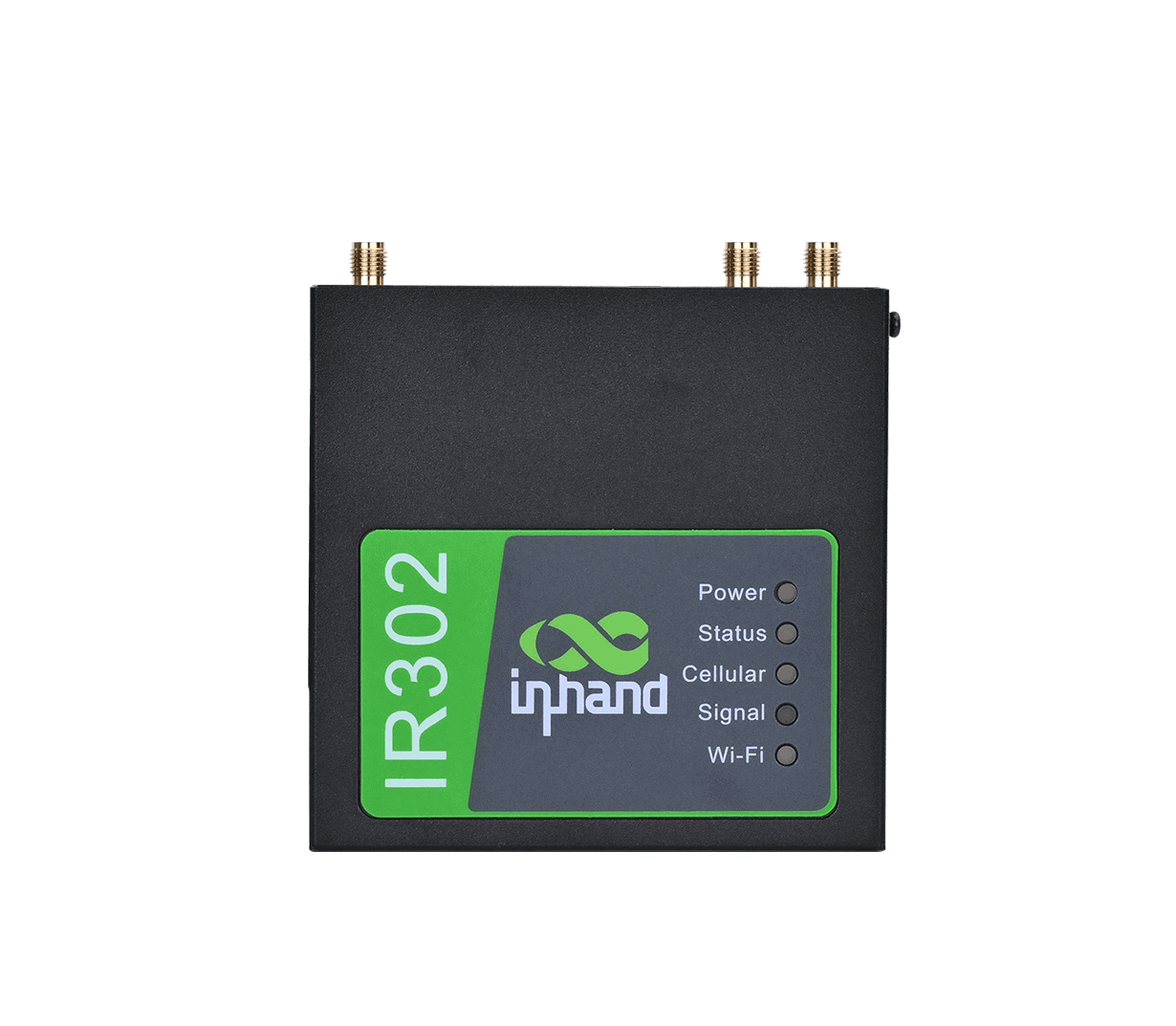
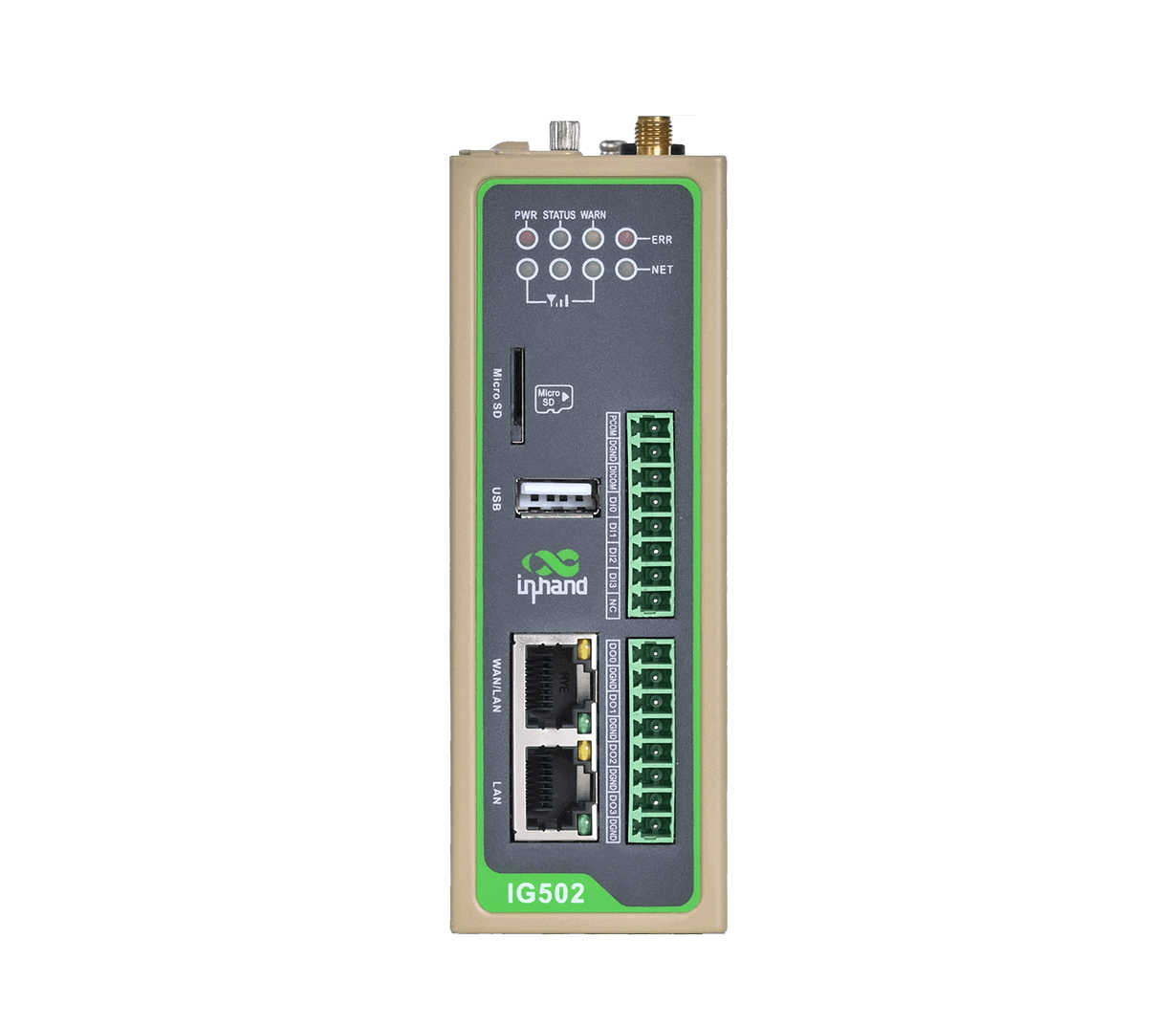
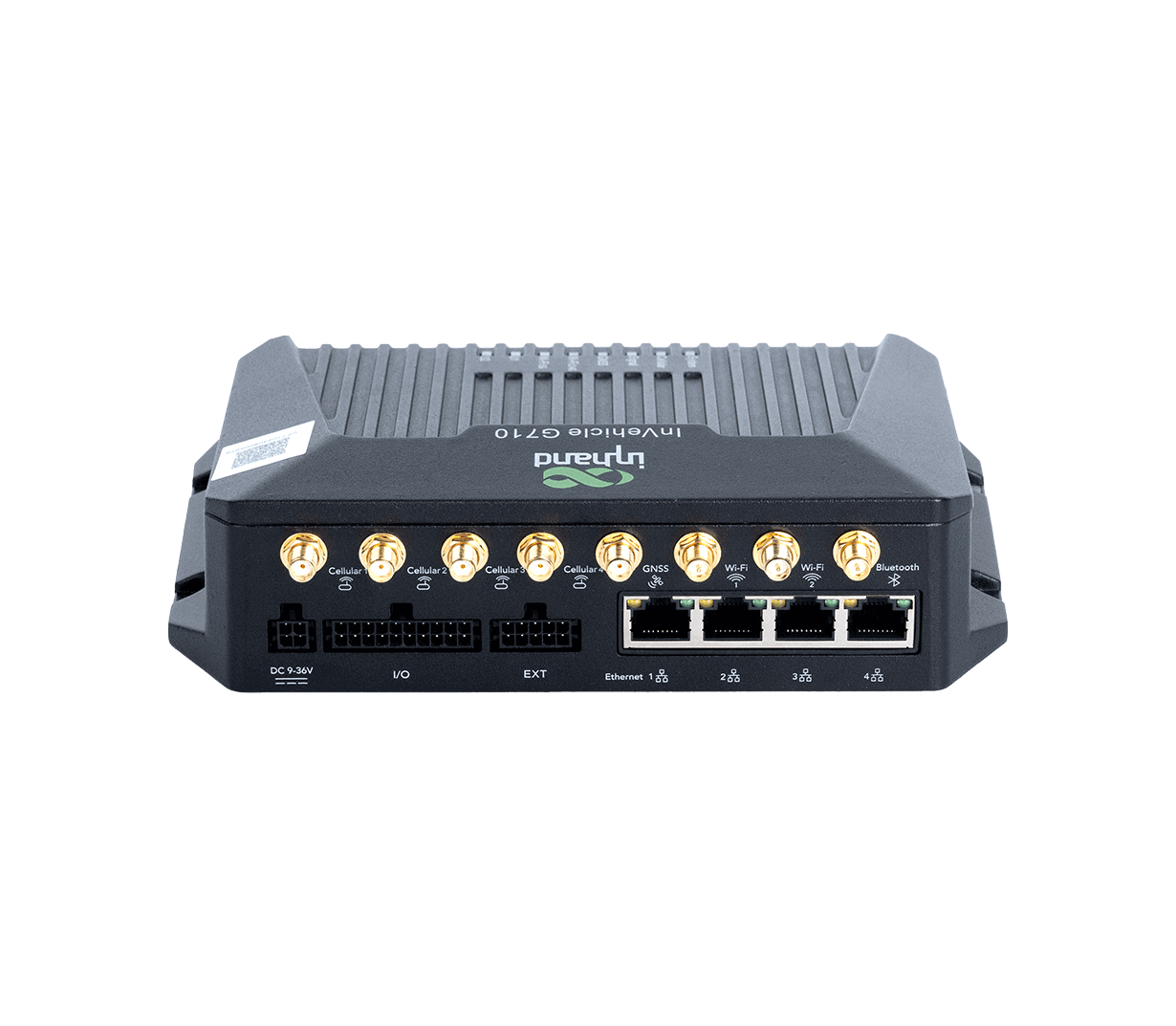
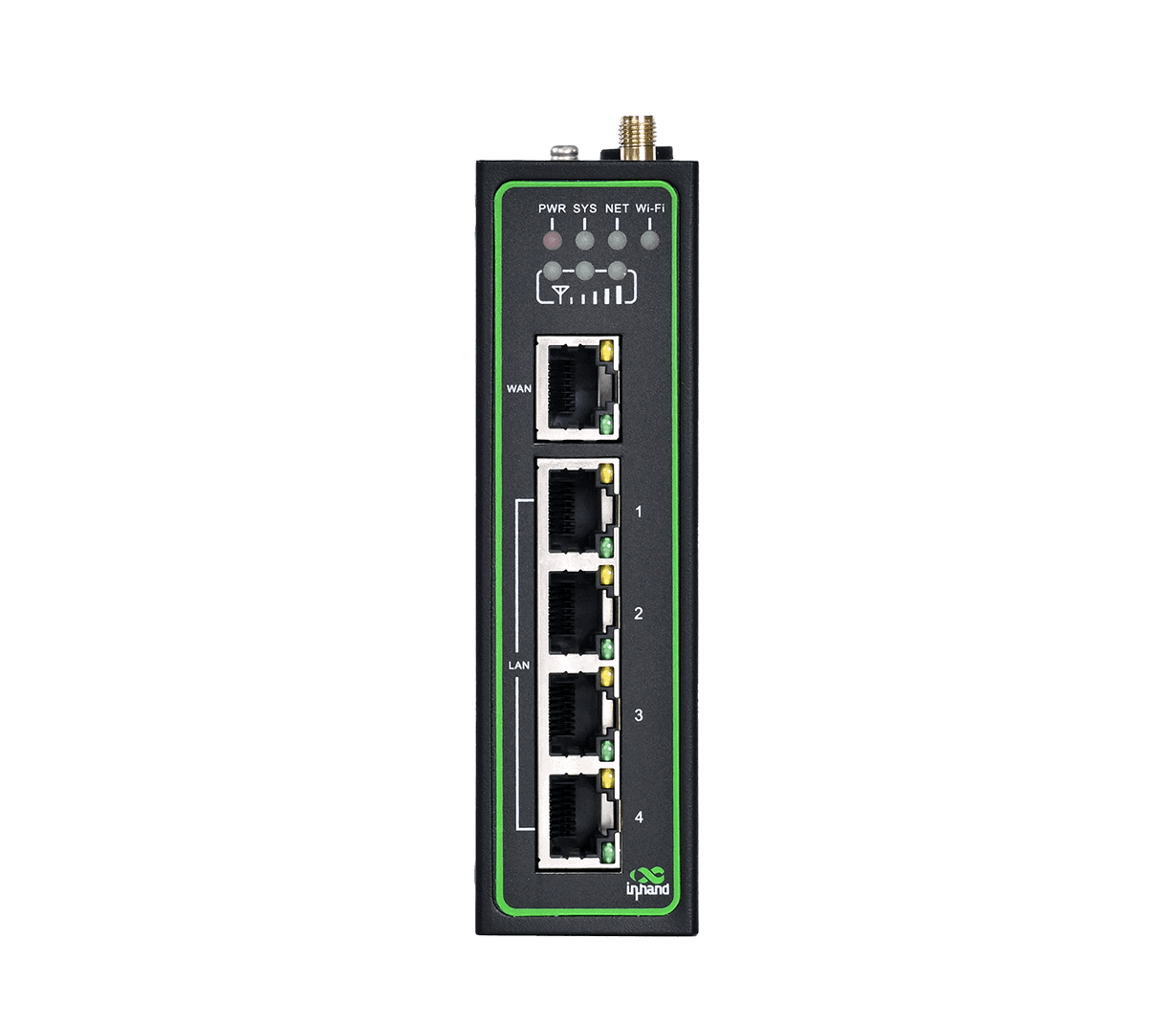
対応しているInHand製ルーター/ゲートウェイInRouter300、InRouter600、InRouter900、InGateway500、InGateway902(= IG500/IG900)、InVehicle G710、InVehicle G814シリーズ
サポートされているクライアントOSマニュアルによると、WindowsとAndroid(OpenVPNクライアント)に対応。仕様書にはLinux、iOS、iPad、Androidタブレットも記載されている。

V4.1仕様では、4つのアクセストポロジーがサポートされています。 ユーザーからデバイスへ, サイト間, デバイス間通信, 複数サイト間.

手順は3つです。まず、ポータルにルーターを事前に追加し、ルーターのWeb GUIをICSを指すように設定し、次にエンジニアのPCにOpenVPNクライアントをインストールして安全な接続を使用します。

1. ポータルにルーターを事前に追加します。
  1. サインインはこちら https://ics.inhandnetworks.com/ (グローバル)または https://ics.inhandnetworks.eu/ (ヨーロッパ)。
  2. 選ぶ サイト > ルーター そしてクリック 追加.
  3. では ルーターを作成する ダイアログ、 ルーター名シリアルナンバー (銘板またはデバイスのウェブ管理ページから)正しいものを選びます ルーターモデル.
  4. クリック わかりましたルーターがリストに表示され、ICS が割り当てます 仮想IPアドレス それに対して。
  5. 選択したルーターのモデルは、実際のデバイスと一致している必要があります。一致していない場合、ルーターが接続に失敗する可能性があります。

    2. ルーターのウェブGUIを設定してICSに接続します。 デバイスの認証情報を使用してログインします デバイスの銘板メニューパスはシリーズによって異なります。

    ルーターファミリー接続先Web GUI パス設定
    IR300シリーズ192.168.2.1 (LAN)サービス > デバイスマネージャーサービスタイプ = InConnectサービス; サーバー = ics.inhandnetworks.com登録済みアカウント = あなたのICSメールアドレス → 適用する
    IR600シリーズ192.168.2.1 (LAN)サービス > デバイスマネージャー上記と同じ → 適用する
    IR900シリーズ192.168.2.1 (LAN)管理 > デバイスマネージャー選択 デバイスマネージャーを有効にする; サービスタイプ = InConnectサービス; サーバーアドレス = ics.inhandnetworks.com登録済みアカウント = あなたのICSメールアドレス → 申し込んで節約しよう
    IG500シリーズ192.168.1.1 (FE0/1ポート)システム > InHand Cloud → インハンドコネクトサービス タブサーバーアドレス = ics.inhandnetworks.com登録済みアカウント = あなたのICSメールアドレス → 提出する
    IG900シリーズ192.168.2.1 (GE0/2ポート)システム > InHand Cloud → インハンドコネクトサービス タブIG500と同じ → 提出する
    VG710シリーズ192.168.2.1管理 > デバイスマネージャー選択 デバイスマネージャーを有効にする; サービスタイプ = InConnectサービス; サーバーアドレス = ics.inhandnetworks.com登録済みアカウント = あなたのICSメールアドレス → 申し込んで節約しよう

    デバイスの状態が 接続済み 「接続が承認されました」と表示されれば、ルーターはICSに接続されています。 登録ステップ1でルーターが実際にポータルに事前追加されていたことを確認してください。

    3. 接続を確認し、OpenVPNクライアントをインストールします。 ポータルに戻ると、ルーターの オンラインステータスが緑色に変わる 登録時、そしてその VPNステータスが緑色に変わる セキュアトンネルが確立されたとき。オンラインだがVPNがオフラインの場合は、クリックしてください。 実行中の設定を送信します 接続を再トリガーするには、「ルーター/ゲートウェイ」アクション列で設定します。

    トンネルを実際に使用するには、ローカルPCまたはモバイルデバイスにOpenVPNクライアントをインストールしてください。

    • Windows: ICSからOpenVPNクライアントをダウンロードし、インストールして管理者として実行し、システムトレイアイコンを右クリックします→ ファイルのインポート → ユーザー設定ファイルをインポートします(ユーザーリストから)→ 接続するアイコンが緑色に変わったら、トンネル接続が確立され、ルーターの仮想IPアドレスにpingを実行できます。(pingがブロックされる場合は、Windows Defenderファイアウォールを無効にするか、ICMPを有効にしてください。)
    • アンドロイド: ICSでQRコードをスキャンしてOpenVPN Androidクライアントをダウンロードし、設定ファイルをインポートし、OpenVPNプロファイルをオンに切り替えて、ルーターの仮想IPにpingを実行して確認します。

ICSは、下流のエンドデバイスに対して2つのアクセスモードをサポートしています。 仮想IP (デフォルト、自動マッピング、競合なし) 実際のIP (デバイスのオンサイトIPを使用するため、より高度な設定が必要ですが、可能です。)どちらの方法でも、認証されたエンジニアはICSクラウド経由で、まるでローカルデバイスにアクセスしているかのようにエンドデバイスにアクセスできます。

モードA:仮想IP(デフォルト、推奨)。 ICSは各下流デバイスを仮想IPアドレスに自動的にマッピングするため、オンサイトのIPアドレスの競合を心配する必要はありません。

  1. ポータルで、 サイト → 端末機器 → 追加 (または親ルーターをクリックして使用する) エンドデバイス → 作成).
  2. 端末の 名前、 その 実際のIP ルーターのLAN上で、親を選択します サイト (ルーター)の背後に設置されています。
  3. クリック 提出するICSはエンドデバイスを自動的にマッピングします 仮想IP ―例えば、真のIPを備えたPLC 192.168.2.215 仮想IPにマッピングされる可能性がある 10.16.46.1.
  4. まで ルーターあたり254台のダウンストリームエンドデバイス.
  5. ローカルPCにICSクライアントをインストールし、接続を作成してください。 仮想IPアドレスにpingを実行する 接続性を確認するには、ping が成功した場合、仮想 IP を使用して ICS メンテナンス チャネル経由でエンド デバイス (Web GUI、PLC プログラミング ソフトウェア、カメラのライブ ビューなど) にリモート アクセスできます。
  6. モードB:リアルIP。 アプリケーションが元のオンサイトIPアドレスを必要とする場合(例えば、SCADAツールやPLCプログラマが特定のIPアドレスに固定されている場合)、ルーターごとにリアルIPアクセスを有効にすることができます。

  7. ポータルで、 サイト > ルーター対象のルーターをクリックして、 リアルIPアクセスを有効にする.
  8. 設定する ネットワークセグメント 下流側のデバイス。
  9. 実際のIPアドレス経由でアクセスする必要のある下流デバイスを追加してください。
  10. クライアントの実際のIPアドレスを使用して接続テストを行ってください。
  11. 仮想IPと実IPはどちらも、実IPを有効にした後に機能します。 サイト間で重複するIPアドレスを避ける アクセス競合を防ぐため、複雑な展開の場合は ICS を使用します。 ネットワーク 追加の絶縁のためのモジュール(メッシュ型またはスター型)。
    1. ネットワークメッシュネットワーク アクセスを分離して、同じメッシュ内のユーザーとサイトのみが通信できるようにします(メッシュごと デバイス間アクセス スイッチは、ユーザーアクセスは許可しつつ、ルーター間のアクセスをさらにブロックすることができる。 スターネットワークス ハブアンドスポークトポロジーを提供する。 デフォルトネットワーク これは、すべての新しいルーターとユーザーが自動的に参加するメッシュネットワークです。
    2. ルーター管理 (サイト → ルーター):サイトタグ、ICCID、IMEI、信号/トラフィック統計、および カスタム列フィールド タグ付けのため。 ルーターの詳細 のために リモートWeb管理 (ICS経由でルーターのローカルWeb GUIを開く)、強制オフライン、バッチ 設定の更新 (テンプレートベース)、バッチ ファームウェアのアップグレード、そして タスク 配信済みのタスクを表示/再配信/キャンセルするためのページ。
    3. ユーザー管理 — ユーザーを追加する ログイン権限 (許可/不許可)招待 外部ユーザー (独自のICSアカウントを持つエンジニアを)貴社組織に導入する。 役割 *管理者*(フルビュー+管理)または*一般ユーザー*(基本操作のみ)であること。 マルチターミナル ユーザーが複数のデバイスから同時にリモートデバイスにアクセスできるようにする。
    4. 消費量と請求額 — ルーターごと/ユーザーごとのトラフィックを表示する 消費 ページ; サービスは 従量課金制(1GBあたり$2.5) と共に 10GBの無料データ通信量 アカウント作成時。毎月の請求書は1日にメールで送信されます。

こちらもおすすめ