


InConnect
InConnect est un service prêt à l'emploi qui crée un réseau distant sécurisé pour vos appareils, permettant aux ingénieurs d'effectuer facilement la maintenance à distance, les mises à jour logicielles et d'enregistrer les diagnostics.
InConnect
InConnect est un service prêt à l'emploi qui crée un réseau distant sécurisé pour vos appareils, permettant aux ingénieurs d'effectuer facilement la maintenance à distance, les mises à jour logicielles et d'enregistrer les diagnostics.
Service d'accès à distance

Service de connexion à distance facile à utiliser
Les appareils sont opérationnels dès leur sortie de l'emballage, permettant une surveillance unifiée et un contrôle à distance, avec une utilisation simple ne nécessitant aucune connaissance approfondie en informatique/technologies opérationnelles.

Gestion du cloud sécurisée et fiable
Des serveurs cloud hautement sécurisés, des contrôles d'accès avancés et un chiffrement multicouche garantissent une sécurité réseau robuste.
Connexion à distance pour divers appareils
Il prend en charge les PC industriels, les serveurs, les caméras, les automates programmables et autres appareils, vous permettant d'ajouter ou de supprimer des sites réseau sans avoir à reconstruire le réseau.

Service de connexion « guichet unique »
InConnect intègre les appareils et la plateforme dans le cloud, offrant un service unique et sans maintenance pour une expérience plug-and-play simplifiée.
Service de connexion à distance facile à utiliser
Les appareils sont opérationnels dès leur sortie de l'emballage, permettant une surveillance unifiée et un contrôle à distance, avec une utilisation simple ne nécessitant aucune connaissance approfondie en informatique/technologies opérationnelles.
Gestion du cloud sécurisée et fiable
Des serveurs cloud hautement sécurisés, des contrôles d'accès avancés et un chiffrement multicouche garantissent une sécurité réseau robuste.
Connexion à distance pour divers appareils
Il prend en charge les PC industriels, les serveurs, les caméras, les automates programmables et autres appareils, vous permettant d'ajouter ou de supprimer des sites réseau sans avoir à reconstruire le réseau.
Service de connexion « guichet unique »
InConnect intègre les appareils et la plateforme dans le cloud, offrant un service unique et sans maintenance pour une expérience plug-and-play simplifiée.
-
Gestion du site
Mise à jour de la configuration Gestion par lots de la configuration à distance et de la livraison des tâchesMise à jour du firmware Gestion des mises à niveau par lots du firmware et des tâches de mise à niveauAnalyse des opérations Statistiques de trafic des opérateurs, statistiques de connexion et suivi de la localisation des appareils SIGWeb distant Accès à distance aux routeurs pour les modifications de configurationRouteur/Passerelle Gestion des actifs (numéro de série, ICCID, IMSI, etc.) ; surveillance opérationnelle (état du réseau, consommation de trafic, historique des signaux, etc.).Suivi des tâches Gestion de toutes les tâches du système de l'appareil, avec suivi en ligne de l'état et de l'avancement.Dispositifs terminaux Gestion et maintenance centralisées des automates programmables/interfaces homme-machine et autres terminaux, avec assistance à distance
-
Gestion de réseau
Accès client Prend en charge plusieurs clients, la connexion utilisateur et le contrôle de la durée d'accès ; restreint les adresses MAC accessiblesAutorisations réseau Il divise les groupes de réseau et contrôle les autorisations d'accès des utilisateurs aux sites et les autorisations de gestion des données de compte.Réseau pair à pair Conçu pour la maintenance à distance des appareils, il prend en charge la maintenance des automates programmables/IHM et autres dispositifs, avec accès IP virtuel et IP réel.Réseau Star Conçu pour les environnements de travail à distance, il permet d'accéder aux serveurs internes de l'entreprise et aux ressources de fichiers depuis son domicile ou en déplacement.Statistiques de trafic Statistiques de consommation du trafic de connexion à distance
-
Capacité d'accès au réseau
Limite d'accès au routeur Jusqu'à 4 000 points d'accès par compte enregistréLimite d'accès au terminal Jusqu'à 254 terminaux par nœud de routeur sur site
Caractéristiques
-
Gestion du site
Mise à jour de la configuration Gestion par lots de la configuration à distance et de la livraison des tâchesMise à jour du firmware Gestion des mises à niveau par lots du firmware et des tâches de mise à niveauAnalyse des opérations Statistiques de trafic des opérateurs, statistiques de connexion et suivi de la localisation des appareils SIGWeb distant Accès à distance aux routeurs pour les modifications de configurationRouteur/Passerelle Gestion des actifs (numéro de série, ICCID, IMSI, etc.) ; surveillance opérationnelle (état du réseau, consommation de trafic, historique des signaux, etc.).Suivi des tâches Gestion de toutes les tâches du système de l'appareil, avec suivi en ligne de l'état et de l'avancement.Dispositifs terminaux Gestion et maintenance centralisées des automates programmables/interfaces homme-machine et autres terminaux, avec assistance à distance
-
Gestion de réseau
Accès client Prend en charge plusieurs clients, la connexion utilisateur et le contrôle de la durée d'accès ; restreint les adresses MAC accessiblesAutorisations réseau Il divise les groupes de réseau et contrôle les autorisations d'accès des utilisateurs aux sites et les autorisations de gestion des données de compte.Réseau pair à pair Conçu pour la maintenance à distance des appareils, il prend en charge la maintenance des automates programmables/IHM et autres dispositifs, avec accès IP virtuel et IP réel.Réseau Star Conçu pour les environnements de travail à distance, il permet d'accéder aux serveurs internes de l'entreprise et aux ressources de fichiers depuis son domicile ou en déplacement.Statistiques de trafic Statistiques de consommation du trafic de connexion à distance
-
Capacité d'accès au réseau
Limite d'accès au routeur Jusqu'à 4 000 points d'accès par compte enregistréLimite d'accès au terminal Jusqu'à 254 terminaux par nœud de routeur sur site
Téléchargements
Produits associés
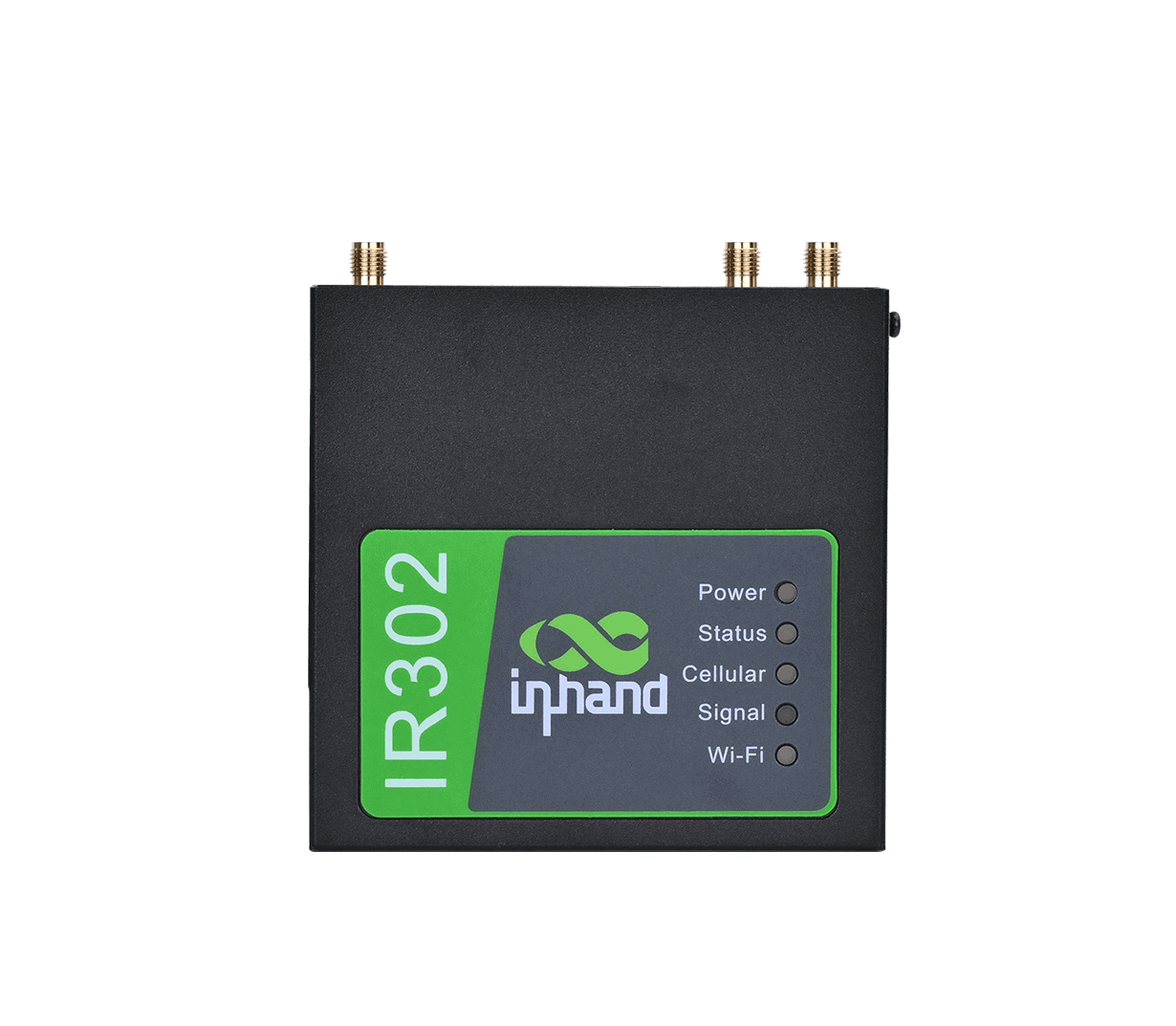
Routeur industriel
Routeur LTE industriel haute fiabilité

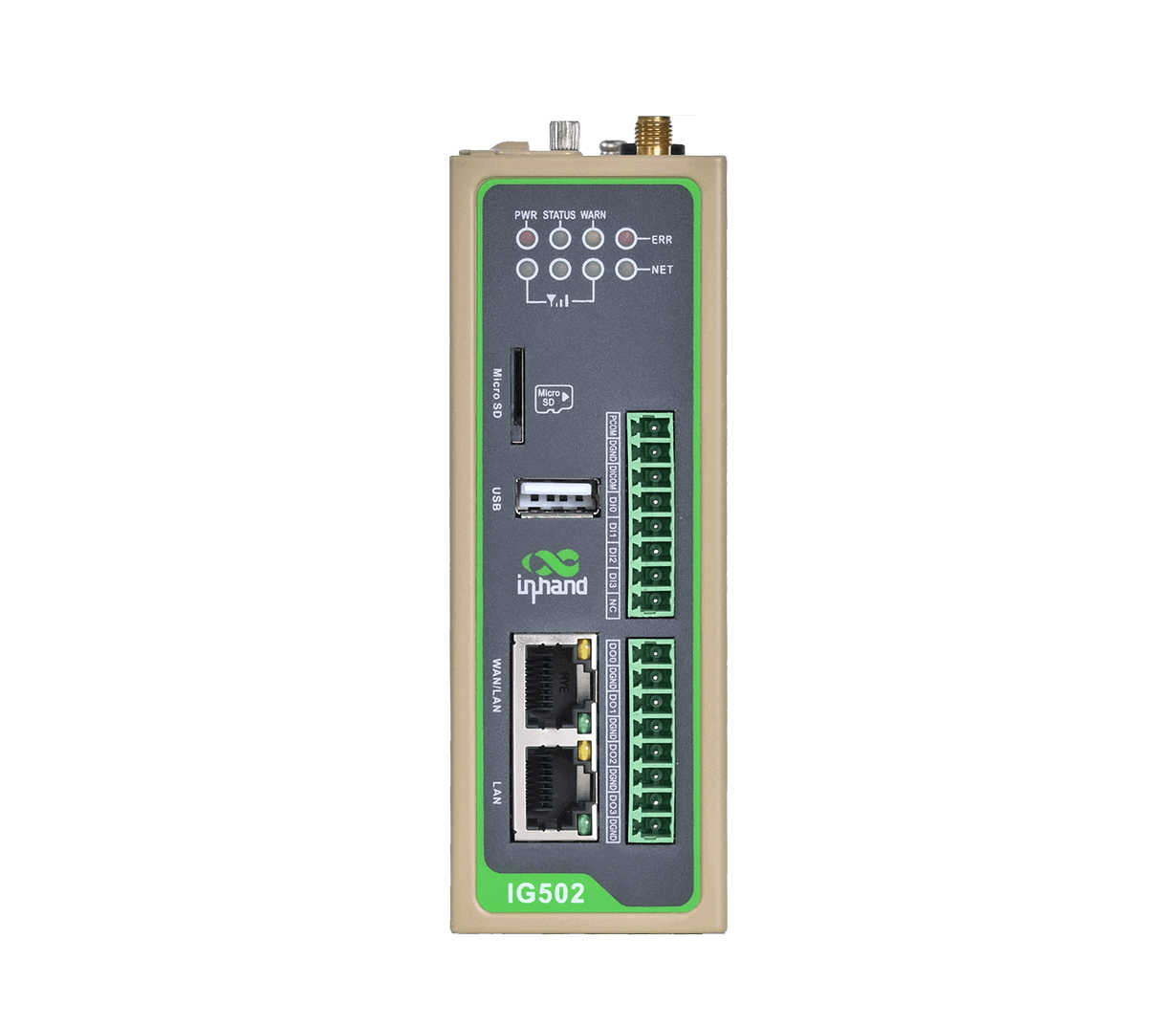
Passerelle Edge
Passerelle IoT multiprotocole conçue pour les applications IoT
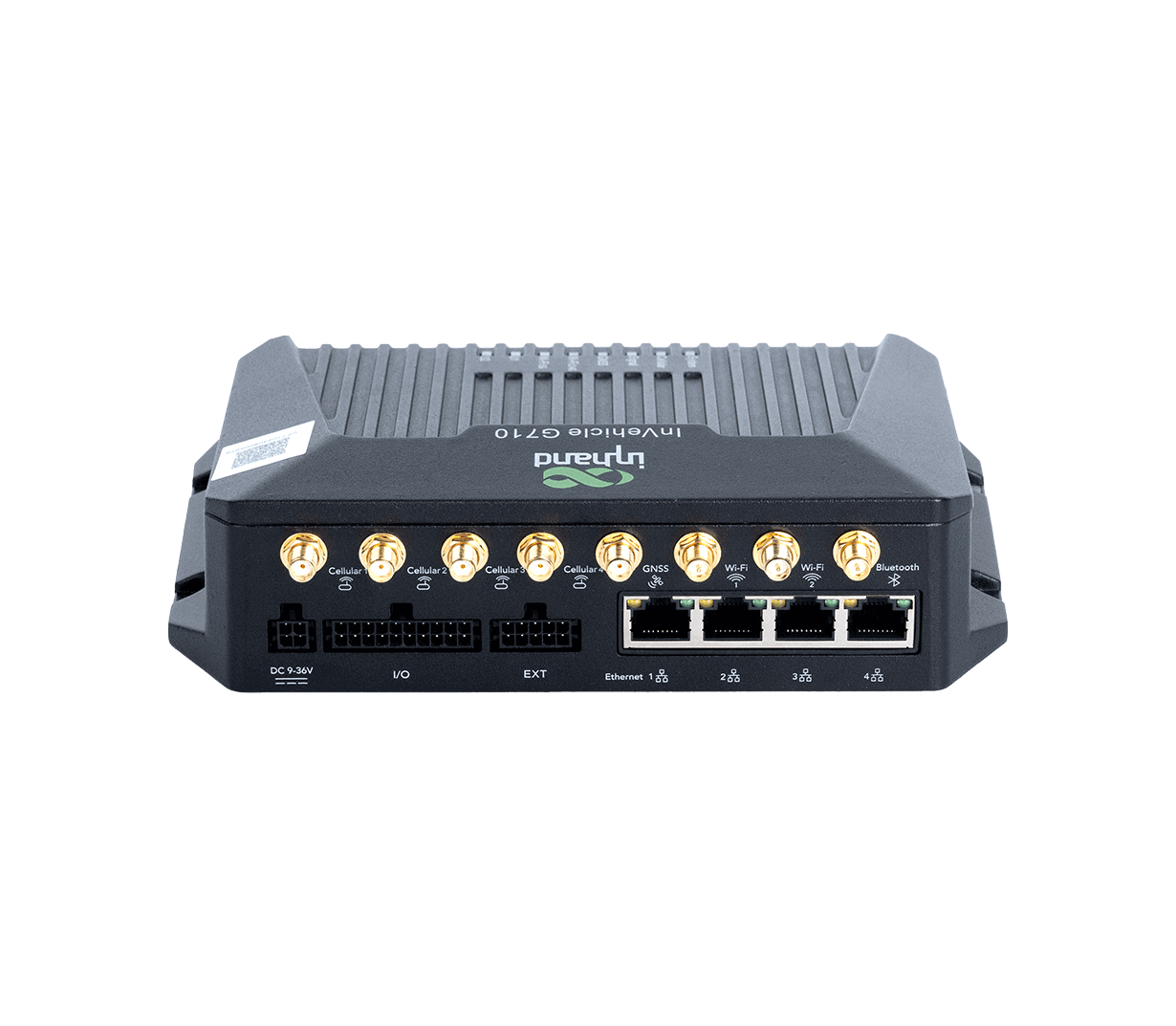
Portail des véhicules
Passerelle véhicule 4G/5G : l’Internet des véhicules
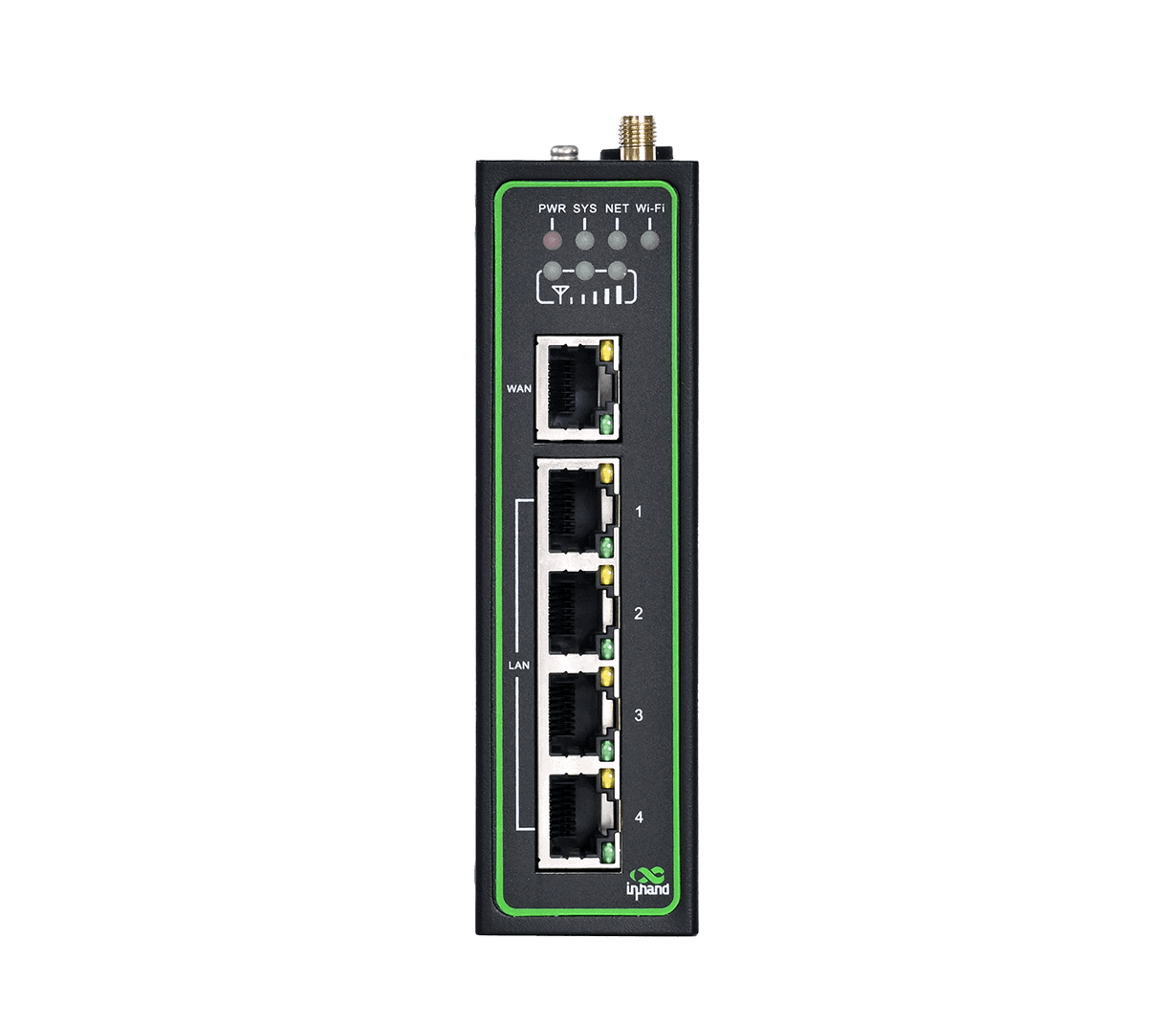
IR315
4G/Wi-Fi/VPN/Sécurité/Gestion dans le cloud
Routeur industriel
Cas connexes

Surveillance à distance des machines CNC
Applications et cas de surveillance à distance des machines CNC : points clés à retenir : Surveillance à distance de…
En savoir plus →
Solution de centrale à béton intelligente
Solutions de centrales à béton intelligentes : applications et cas clés – L’IR315…
En savoir plus →
Solution de surveillance à distance pour l'usine numérique
Solution de surveillance à distance pour les applications et cas d'utilisation de l'usine numérique : points clés…
En savoir plus →
Surveillance à distance des machines de moulage par injection
Surveillance à distance des machines de moulage par injection : applications et cas clés…
En savoir plus →Foire aux questions
Que propose ICS ?
ICS est la propriété d'InHand service de réseautage à guichet unique Pour les entreprises : une plateforme SaaS de connexion à distance/VPN permettant d’accéder aux points de vente et aux appareils de terrain répartis dans le monde entier, à tout moment et en tout lieu, grâce à une utilisation simplifiée via un navigateur. Principaux points de la spécification V4.1 et du manuel utilisateur :
| URL du portail — Global | https://ics.inhandnetworks.com/ |
| URL du portail — Europe | https://ics.inhandnetworks.eu/ (pour les utilisateurs/appareils situés dans la région européenne) |
| Déploiement du serveur | Amazon US pour les utilisateurs situés hors de Chine ; Amazon Chine pour les utilisateurs en Chine ; Europe région également déployée |
| Architecture | SaaS, prêt à l'emploi ; Cartographie IP virtuelle intelligente (aucune reconfiguration du réseau local requise) ; canaux de connexion sécurisés basés sur OpenVPN |
| Capacité | Jusqu'à 4 000 comptes utilisateurs + routeurs par compte; jusqu'à 254 périphériques en aval par routeur |
| Modèle de coûts | Paiement au trafic ($2,5 / Go selon la FAQ du manuel) ; chaque compte commence avec un 10 Go de crédit de trafic gratuit |
| Routeurs/passerelles InHand pris en charge | Séries InRouter300, InRouter600, InRouter900, InGateway500, InGateway902 (= IG500/IG900), InVehicle G710 et InVehicle G814 |
| Systèmes d'exploitation clients pris en charge | Windows et Android (client OpenVPN) selon le manuel ; la spécification mentionne également Linux, iOS, iPad et tablettes Android. |
La spécification V4.1 prend en charge quatre topologies d'accès : Utilisateur vers appareil, Site à site, Communication entre appareils, Sites multiples à multiples.
Comment ajouter un routeur à ICS ?
Trois étapes : pré-ajouter le routeur sur le portail, configurer l’interface graphique Web du routeur pour qu’elle pointe vers ICS, puis installer le client OpenVPN sur le PC de l’ingénieur pour utiliser la connexion sécurisée.
1. Pré-ajouter le routeur sur le portail.- Connectez-vous à
https://ics.inhandnetworks.com/(Global) ouhttps://ics.inhandnetworks.eu/(Europe). - Choisir Sites > Routeurs et cliquez Ajouter.
- Dans le Créer un routeur dialogue, entrez un nom du routeur, le numéro de série (à partir de la plaque signalétique ou de la page de gestion Web de l'appareil), et sélectionnez la bonne option. modèle de routeur.
- Cliquez D'ACCORDLe routeur apparaît dans la liste et ICS lui alloue une bande passante. adresse IP virtuelle pour cela.
- Windows : Téléchargez le client OpenVPN depuis ICS, installez-le, exécutez-le en tant qu'administrateur, cliquez avec le bouton droit sur l'icône dans la barre d'état système → Fichier d'importation → Importez le fichier de configuration de votre utilisateur (depuis la liste des utilisateurs) → ConnecterLorsque l'icône devient verte, vous êtes connecté au tunnel et pouvez envoyer des requêtes ping à l'adresse IP virtuelle du routeur. (Désactivez le pare-feu Windows Defender ou activez le protocole ICMP si les requêtes ping sont bloquées.)
- Androïde: Scannez le code QR dans ICS pour télécharger le client Android OpenVPN, importez le fichier de configuration, activez le profil OpenVPN et effectuez un ping sur l'adresse IP virtuelle du routeur pour vérification.
> Le modèle de routeur sélectionné doit correspondre à l'appareil physique ; sinon, la connexion au routeur risque d'échouer.
2. Configurez l'interface graphique Web du routeur pour vous connecter à ICS. Connectez-vous avec les identifiants de l'appareil sur le plaque signalétique de l'appareilLe chemin d'accès au menu varie selon la série :
| Famille de routeurs | Se connecter via | Chemin d'interface graphique Web | Paramètres |
| Série IR300 | 192.168.2.1 (LAN) | Services > Gestionnaire de périphériques | Type de service = Service InConnect; Serveur = ics.inhandnetworks.comCompte enregistré = votre adresse e-mail ICS → Appliquer |
| Série IR600 | 192.168.2.1 (LAN) | Services > Gestionnaire de périphériques | Idem ci-dessus → Appliquer |
| Série IR900 | 192.168.2.1 (LAN) | Administration > Gestionnaire de périphériques | Sélectionner Gestionnaire de périphériques Activer; Type de service = Service InConnect; Adresse du serveur = ics.inhandnetworks.comCompte enregistré = votre adresse e-mail ICS → Postulez et économisez |
| Série IG500 | 192.168.1.1 (Port FE0/1) | Système > Cloud InHand → Service InHand Connect languette | Adresse du serveur = ics.inhandnetworks.comCompte enregistré = votre adresse e-mail ICS → Soumettre |
| Série IG900 | 192.168.2.1 (Port GE0/2) | Système > Cloud InHand → Service InHand Connect languette | Identique à IG500 → Soumettre |
| Série VG710 | 192.168.2.1 | Administration > Gestionnaire de périphériques | Sélectionner Gestionnaire de périphériques Activer; Type de service = Service InConnect; Adresse du serveur = ics.inhandnetworks.comCompte enregistré = votre adresse e-mail ICS → Postulez et économisez |
Lorsque l'état de l'appareil s'affiche Connecté / « Connexion acceptée », le routeur est connecté au réseau ICS. Si l'état affiche Enregistrement, vérifiez que le routeur a bien été pré-ajouté au portail à l'étape 1.
3. Vérifiez la connexion et installez le client OpenVPN. De retour sur le portail, le routeur Le statut en ligne devient vert une fois enregistré, et son Le statut du VPN passe au vert lorsque le tunnel sécurisé est établi. Si vous êtes en ligne mais que votre VPN est hors ligne, cliquez ici. Envoyer la configuration en cours dans la colonne Actions Routeurs/Passerelles pour réactiver la connexion.
Installez le client OpenVPN sur votre PC ou appareil mobile local pour utiliser le tunnel :
Comment puis-je accéder à distance à un périphérique final (PLC, IHM, caméra, etc.) situé derrière le routeur ?
ICS prend en charge deux modes d'accès pour les périphériques finaux en aval : IP virtuelle (par défaut, mappé automatiquement, sans conflit) et adresse IP réelle (Utilise l'adresse IP locale du périphérique, plus gourmande en ressources mais possible). Les deux permettent à un technicien autorisé d'accéder au périphérique final via le cloud ICS comme s'il était local.
Mode A : IP virtuelle (par défaut, recommandé). ICS attribue automatiquement une adresse IP virtuelle à chaque périphérique en aval, ce qui élimine tout risque de conflit d'adresses IP sur site.
- Sur le portail, allez à Sites → Appareils finaux → Ajouter (ou cliquez sur le routeur parent et utilisez Dispositifs finaux → Créer).
- Saisissez les informations du périphérique final nom, c'est adresse IP réelle sur le réseau local du routeur, et sélectionnez le parent site (routeur) il se trouve derrière.
- Cliquez Soumettre. ICS associe automatiquement le périphérique final à un IP virtuelle — par exemple, un automate programmable avec une véritable propriété intellectuelle
192.168.2.215pourrait être associé à une adresse IP virtuelle10.16.46.1. - Jusqu'à 254 périphériques terminaux en aval par routeur.
- Sur votre PC local, installez le client ICS et établissez une connexion. Effectuez un ping sur l'adresse IP virtuelle. Pour confirmer l'accessibilité — si le ping réussit, vous pouvez maintenant accéder à distance au périphérique final (interface graphique Web, logiciel de programmation PLC, vue en direct de la caméra, etc.) via le canal de maintenance ICS en utilisant son adresse IP virtuelle.
- Sur le portail, allez à Sites > Routeurs, cliquez sur le routeur cible, et Activer l'accès IP réel.
- Configurer le segment de réseau du ou des dispositifs en aval.
- Ajoutez le ou les périphériques en aval qui doivent être accessibles via l'adresse IP réelle.
- Testez la connectivité via l'adresse IP réelle de votre client.
- L'adresse IP virtuelle et l'adresse IP réelle fonctionnent toutes deux après l'activation de l'adresse IP réelle. Évitez les adresses IP dupliquées sur plusieurs sites. pour éviter les conflits d'accès — pour les déploiements complexes, utilisez ICS Réseaux module (Mesh ou Star) pour une isolation supplémentaire.
Mode B : IP réelle. Lorsque l'application nécessite l'adresse IP d'origine sur site (par exemple, lorsque les outils SCADA ou les programmateurs PLC sont associés à des adresses IP spécifiques), vous pouvez activer l'accès IP réel pour chaque routeur.
Comment les sites, les utilisateurs et la gestion à distance sont-ils organisés dans ICS ?
- Réseaux — Réseaux maillés isoler l'accès afin que seuls les utilisateurs et les sites du même maillage puissent communiquer (un accès par maillage) Accès de périphérique à périphérique Le commutateur peut bloquer davantage l'accès de routeur à routeur tout en autorisant l'accès utilisateur). Star Networks fournir une topologie en étoile. Réseau par défaut Il s'agit d'un réseau maillé auquel tous les nouveaux routeurs et utilisateurs se connectent automatiquement.
- Gestion du routeur (Sites → Routeurs) : Liste des routeurs avec étiquette du site, ICCID, IMEI, statistiques de signal/trafic, et champs de colonne personnalisés pour l'étiquetage ; Détails du routeur pour Gestion Web à distance (ouvrir l'interface web locale du routeur via ICS), mise hors ligne forcée, traitement par lots mise à jour de la configuration (basé sur un modèle), par lots mise à jour du firmwareet un Tâches page permettant de consulter / de relivrer / d'annuler les tâches expédiées.
- Gestion des utilisateurs — Ajouter des utilisateurs avec Autorisation de connexion (Autoriser / Interdit) ; inviter Utilisateurs externes (des ingénieurs disposant de leurs propres comptes ICS) au sein de votre organisation ; Rôles sont *Administrateur* (vue complète + gestion) ou *Utilisateur standard* (opérations de base uniquement) ; activer Multi-terminal permettre à un utilisateur d'accéder à des appareils distants depuis plusieurs appareils simultanément.
- Consommation et facturation — afficher le trafic par routeur / par utilisateur sur le Consommation page; le service est paiement au Go ($2,5/Go) avec un 10 Go de crédit de trafic gratuit lors de la création du compte ; factures mensuelles envoyées par courriel le 1er du mois.