

InConnect
InConnect, cihazlarınız için güvenli bir uzaktan ağ oluşturan, tak ve çalıştır özelliğine sahip bir hizmettir ve mühendislerin uzaktan bakım, yazılım güncellemeleri ve teşhis kayıtlarını kolayca gerçekleştirmelerini sağlar.
Uzaktan Erişim Hizmeti
Kullanımı kolay uzaktan bağlantı hizmeti
Cihazlar kutudan çıkar çıkmaz çalışır ve kapsamlı BT/OT bilgisi gerektirmeyen basit bir kullanım ile birleşik izleme ve uzaktan kontrol olanağı sağlar.
Güvenli ve güvenilir bulut yönetimi
Yüksek güvenlikli bulut sunucuları, gelişmiş erişim kontrolleri ve çok katmanlı şifreleme, güçlü ağ güvenliği sağlar.
Çeşitli cihazlar için uzaktan bağlantı
Endüstriyel bilgisayarları, sunucuları, kameraları, PLC'leri ve diğer cihazları destekler ve ağı yeniden kurmaya gerek kalmadan ağ sitelerini eklemenize veya kaldırmanıza olanak tanır.
“Tek noktadan” bağlantı hizmeti
InConnect, cihazları ve platformu bulutta entegre ederek, sorunsuz bir tak ve çalıştır deneyimi için tek noktadan, bakım gerektirmeyen bir hizmet sunar.
-
Site Yönetimi
Yapılandırma Güncellemesi Toplu uzaktan yapılandırma ve görev teslimi yönetimiÜrün Yazılımı Güncellemesi Toplu ürün yazılımı güncellemesi ve güncelleme görevi yönetimiOperasyon Analizi Operatör trafik istatistikleri, bağlantı istatistikleri ve CBS cihaz konum takibiUzaktan WEB Yönlendiricilere uzaktan erişim yoluyla yapılandırma değişiklikleri yapma imkanı.Yönlendirici/Ağ Geçidi Seri numarası, ICCID, IMSI vb. için varlık yönetimi; ağ durumu, trafik tüketimi ve sinyal geçmişi gibi operasyonel izleme.Görev Takibi Tüm cihaz sistemi görevlerinin yönetimi, durum ve ilerlemenin çevrimiçi olarak izlenmesi.Terminal Aygıtları PLC/HMI ve diğer terminal cihazları için uzaktan erişim desteğiyle merkezi yönetim ve bakım çözümü.
-
Ağ Yönetimi
Müşteri Erişimi Çoklu istemciyi, kullanıcı girişini ve erişim süresi kontrolünü destekler; erişilebilir MAC adreslerini kısıtlar.Ağ İzinleri Ağ gruplarını böler ve kullanıcıların sitelere erişim izinlerini ve hesap veri yönetimi izinlerini kontrol eder.Eşler Arası Ağ Uzaktan cihaz bakımı için tasarlanmıştır, sanal IP ve gerçek IP erişimiyle PLC/HMI ve diğer cihazların bakımını destekler.Yıldız Ağı Uzaktan çalışma senaryoları için tasarlanmıştır, evden veya seyahat halindeyken kurumsal sunuculara ve dosya kaynaklarına erişimi destekler.Trafik İstatistikleri Uzak bağlantı trafiği tüketimine ilişkin istatistikler
-
Ağ Erişim Kapasitesi
Yönlendirici Erişim Sınırı Kayıtlı hesap başına 4.000'e kadar erişim noktası.Terminal Aygıtına Erişim Sınırı Yerinde yönlendirici düğümü başına 254 adede kadar terminal cihazı
İlgili Ürünler
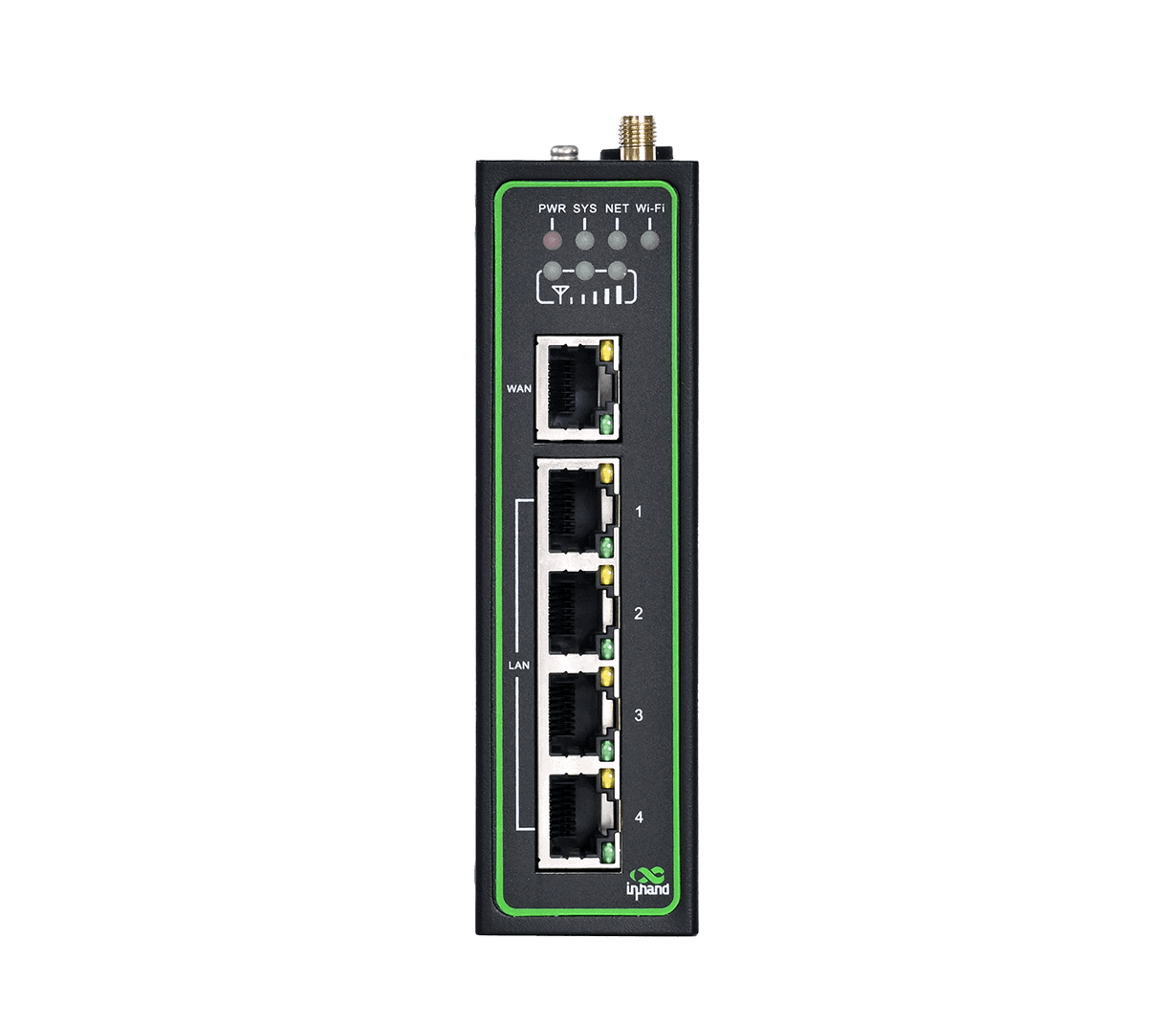
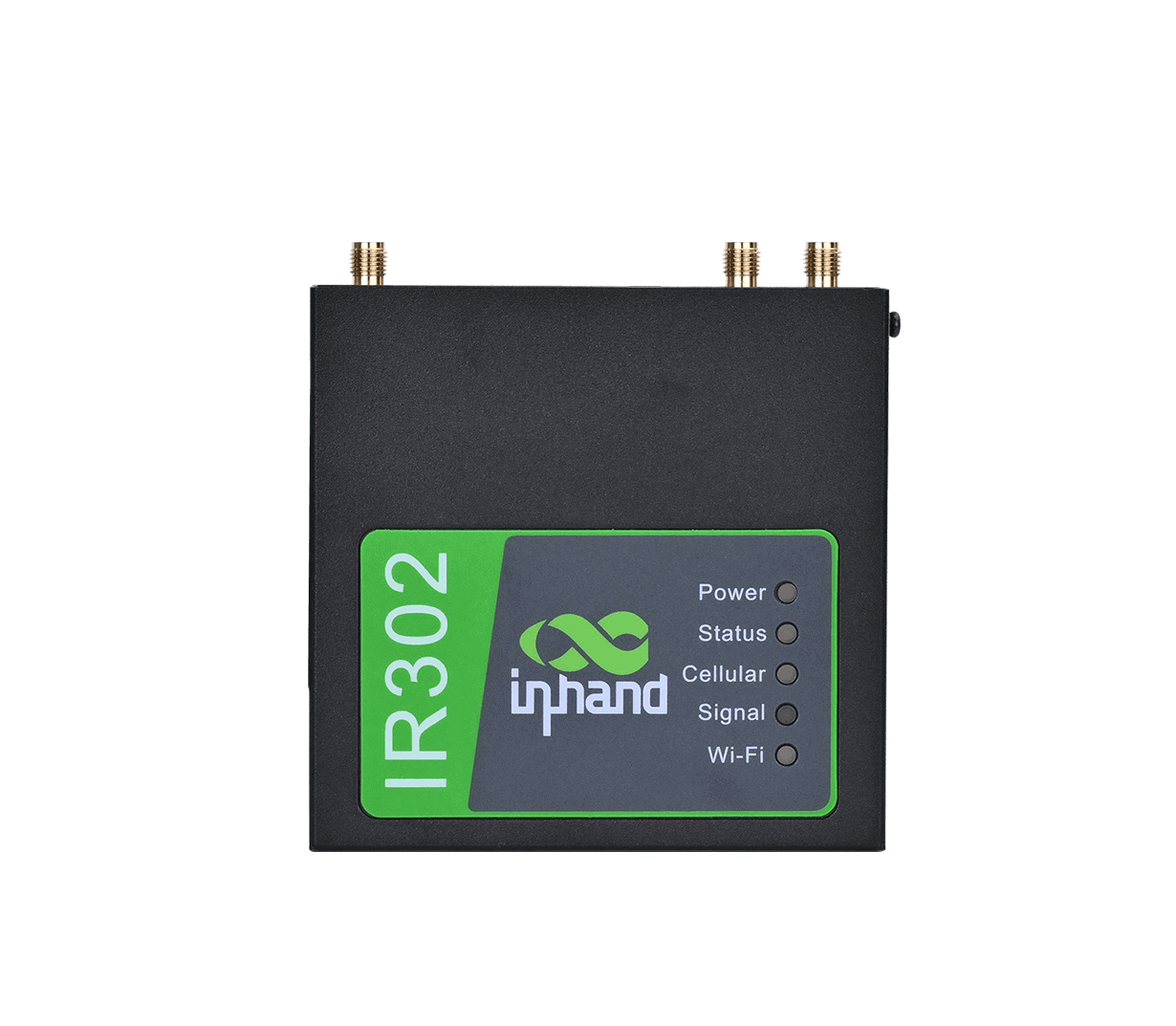
Endüstriyel Yönlendirici
Son derece güvenilir endüstriyel sınıf LTE yönlendirici
Kenar Ağ Geçidi
IoT Uygulamaları için Tasarlanmış Çok Protokollü IoT Ağ Geçidi
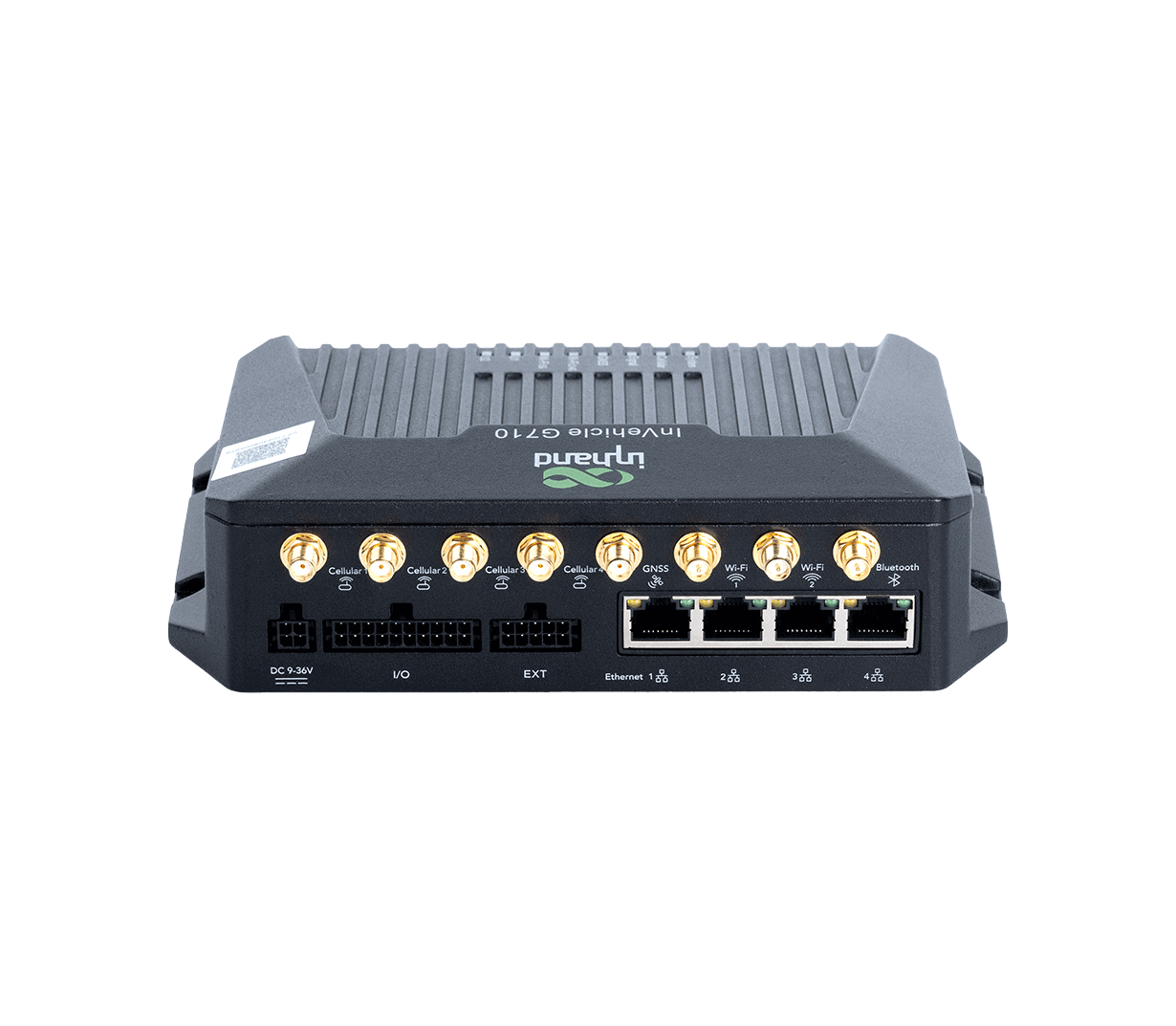
Araç Geçidi
4G/5G Araç Ağ Geçidi: Araçların İnterneti
IR315
4G/Wi-Fi/VPN/Güvenlik/Bulut Tabanlı Yönetim
Endüstriyel Yönlendirici
İlgili Vakalar
CNC Makinelerinin Uzaktan İzlenmesi
CNC Makinelerinin Uzaktan İzlenmesi Uygulamaları ve Örnekleri: Önemli Noktalar Uzaktan İzleme…
Daha Fazla Bilgi Edinin →

Akıllı Beton Karıştırma İstasyonu Çözümü
Akıllı Beton Karıştırma İstasyonu Çözümü Uygulamaları ve Örnekleri: Önemli Noktalar IR315…
Daha Fazla Bilgi Edinin →

Dijital Fabrika için Uzaktan İzleme Çözümü
Dijital Fabrika Uygulamaları ve Örnekleri için Uzaktan İzleme Çözümü: Önemli Noktalar...
Daha Fazla Bilgi Edinin →

Enjeksiyon Kalıplama Makinelerinin Uzaktan İzlenmesi
Enjeksiyon Kalıplama Makinelerinin Uzaktan İzlenmesi: Uygulamalar ve Örnekler Önemli Noktalar...
Daha Fazla Bilgi Edinin →Sıkça Sorulan Sorular
ICS ne sunuyor?
ICS, InHand'in bir ürünüdür. tek noktadan ağ oluşturma hizmeti Kurumsal müşteriler için — küresel olarak dağıtılmış iş noktalarına ve saha cihazlarına her zaman, her yerden, bir tarayıcı üzerinden basit işlemlerle erişmenizi sağlayan bir SaaS uzaktan bağlantı/VPN platformu. V4.1 teknik özellikleri ve kullanım kılavuzundan öne çıkanlar:
| Portal URL'si — Küresel | https://ics.inhandnetworks.com/ |
| Portal URL'si — Avrupa | https://ics.inhandnetworks.eu/ (Avrupa bölgesindeki kullanıcılar/cihazlar için) |
| Sunucu dağıtımı | Amazon ABD Çin dışındaki kullanıcılar için; Amazon Çin Çin'deki kullanıcılar için; Avrupa bölgeye de konuşlandırma yapıldı. |
| Mimari | SaaS, tak ve çalıştır; akıllı sanal IP eşleme (yerel ağ yeniden yapılandırması gerekmez); OpenVPN tabanlı güvenli bağlantı kanalları |
| Kapasite | Hesap başına 4.000'e kadar kullanıcı hesabı + yönlendirici.; Yönlendirici başına 254 adede kadar alt uç cihaz |
| Maliyet modeli | Trafik başına ödeme (manuel SSS'ye göre $2.5 / GB); her hesap bir miktarla başlar. 10 GB ücretsiz internet kredisi |
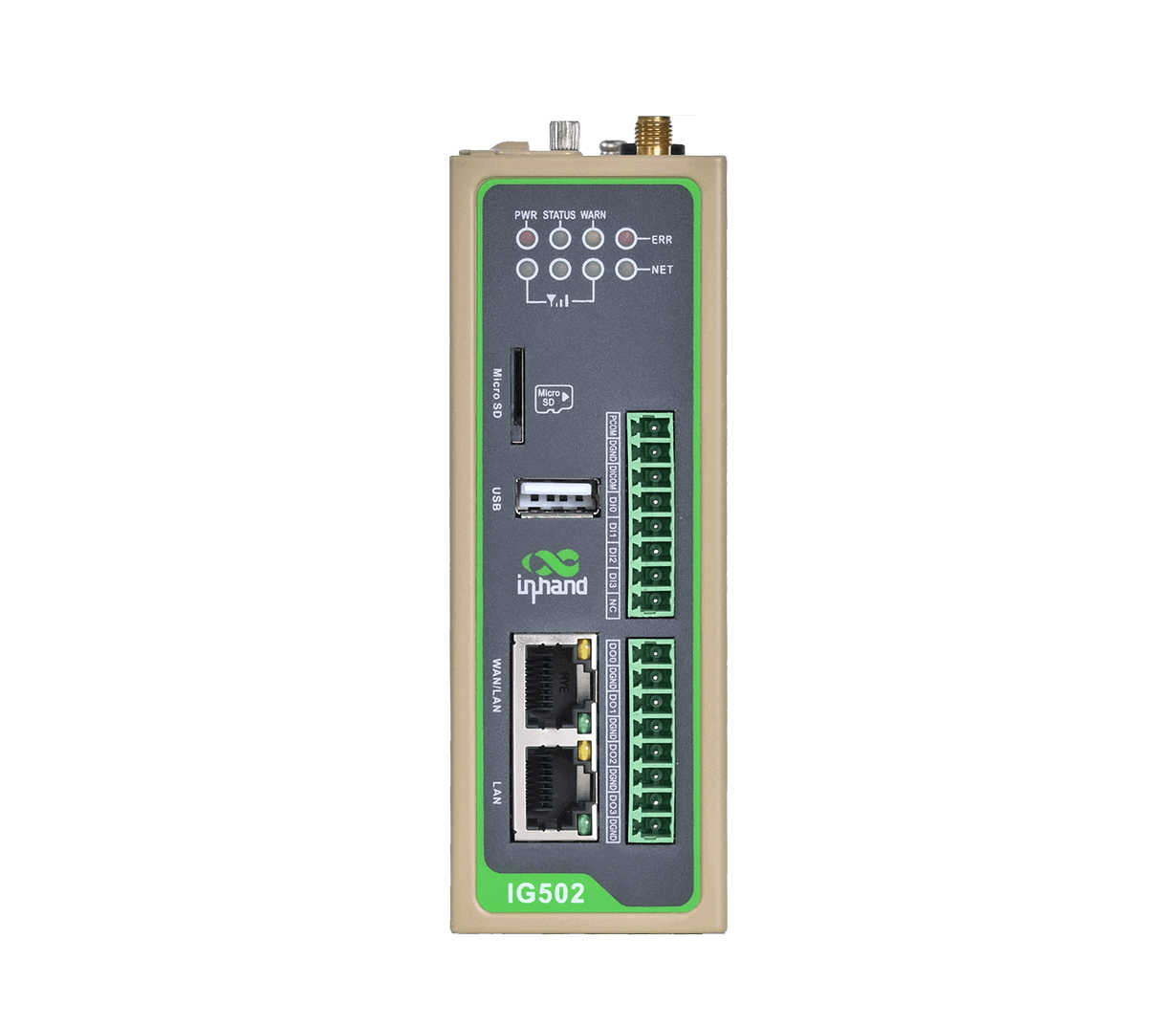
| Desteklenen InHand yönlendiriciler / ağ geçitleri | InRouter300, InRouter600, InRouter900, InGateway500, InGateway902 (= IG500/IG900), InVehicle G710, InVehicle G814 serisi |
| Desteklenen istemci işletim sistemleri | Kılavuza göre Windows ve Android (OpenVPN istemcisi); teknik özelliklerde ayrıca Linux, iOS, iPad'ler ve Android tabletler de listelenmiştir. |
V4.1 spesifikasyonuna göre dört erişim topolojisi desteklenmektedir: Kullanıcıdan cihaza, Site-to-site, Cihazdan cihaza, Çoklu siteler.
ICS'ye nasıl yönlendirici eklerim?
Üç adım: yönlendiriciyi portala önceden ekleyin, yönlendiricinin web arayüzünü ICS'ye işaret edecek şekilde yapılandırın, ardından güvenli bağlantıyı kullanmak için OpenVPN istemcisini mühendisin bilgisayarına yükleyin.
1. Yönlendiriciyi portala önceden ekleyin.- Giriş yap
https://ics.inhandnetworks.com/(Küresel) veyahttps://ics.inhandnetworks.eu/(Avrupa). - Seçmek Siteler > Yönlendiriciler ve tıklayın Eklemek.
- İçinde Yönlendirici Oluştur iletişim kutusuna bir şey girin. yönlendirici adı, o seri numarası (cihazın isim plakasından veya web yönetim sayfasından) doğru olanı seçin. yönlendirici modeli.
- Tıklamak TAMAMYönlendirici listede görünür ve ICS bir yönlendirme adresi tahsis eder. sanal IP adresi Bunun için.
- Windows: ICS'den OpenVPN istemcisini indirin, kurun, yönetici olarak çalıştırın, sistem tepsisi simgesine sağ tıklayın → Dosyayı içe aktar → Kullanıcınızın yapılandırma dosyasını (Kullanıcılar listesinden) içe aktarın → BağlamakSimge yeşil renge döndüğünde tüneldesiniz ve yönlendiricinin sanal IP adresine ping atabilirsiniz. (Pingler engelleniyorsa Windows Defender Güvenlik Duvarını devre dışı bırakın veya ICMP'yi etkinleştirin.)
- Android: ICS'deki QR kodunu tarayarak OpenVPN Android istemcisini indirin, yapılandırma dosyasını içe aktarın, OpenVPN profilini etkinleştirin ve doğrulamak için yönlendiricinin sanal IP adresine ping atın.
Seçilen yönlendirici modeli, fiziksel cihazla uyumlu olmalıdır; aksi takdirde yönlendirici bağlantı kuramayabilir.
2. Yönlendiricinin web arayüzünü ICS'ye bağlanacak şekilde yapılandırın. Cihaz kimlik bilgilerinizle oturum açın. cihaz isim plakasıMenü yolu diziye göre değişiklik gösterir:
| Yönlendirici ailesi | Şunun üzerinden bağlanın: | Web GUI yolu | Ayarlar |
| IR300 Serisi | 192.168.2.1 (LAN) | Hizmetler > Aygıt Yöneticisi | Hizmet Türü = InConnect Hizmeti; Sunucu = ics.inhandnetworks.com; Kayıtlı Hesap = ICS e-posta adresiniz → Uygula |
| IR600 Serisi | 192.168.2.1 (LAN) | Hizmetler > Aygıt Yöneticisi | Yukarıdakiyle aynı → Uygula |
| IR900 Serisi | 192.168.2.1 (LAN) | Yönetim > Aygıt Yöneticisi | Seçme Aygıt Yöneticisi Etkinleştir; Hizmet Türü = InConnect HizmetiSunucu Adresi = ics.inhandnetworks.com; Kayıtlı Hesap = ICS e-posta adresiniz → Başvur ve Tasarruf Et |
| IG500 Serisi | 192.168.1.1 (FE0/1 bağlantı noktası) | Sistem > InHand Cloud → InHand Connect Hizmeti sekme | Sunucu Adresi = ics.inhandnetworks.com; Kayıtlı Hesap = ICS e-posta adresiniz → Göndermek |
| IG900 Serisi | 192.168.2.1 (GE0/2 bağlantı noktası) | Sistem > InHand Cloud → InHand Connect Hizmeti sekme | IG500 ile aynı → Göndermek |
| VG710 Serisi | 192.168.2.1 | Yönetim > Aygıt Yöneticisi | Seçme Aygıt Yöneticisi Etkinleştir; Hizmet Türü = InConnect HizmetiSunucu Adresi = ics.inhandnetworks.com; Kayıtlı Hesap = ICS e-posta adresiniz → Başvur ve Tasarruf Et |
Cihazdaki durum gösterildiğinde Bağlı / “Bağlantı Kabul Edildi”, yönlendirici ICS'ye bağlıdır. Durum şu şekilde görünüyorsa: Kayıt olmaYönlendiricinin 1. adımda portala önceden eklenmiş olup olmadığını doğrulayın.
3. Bağlantıyı doğrulayın ve OpenVPN istemcisini yükleyin. Portala geri döndüğümüzde, yönlendiricinin Çevrimiçi durum yeşil renge dönüyor kayıt edildiğinde ve onun VPN durumu yeşil renge döner Güvenli tünel aktif olduğunda. Çevrimiçiyseniz ancak VPN çevrimdışıysa, tıklayın. Çalışan yapılandırmayı gönder Yönlendiriciler/Ağ Geçitleri eylem sütununda bağlantıyı yeniden tetiklemek için ilgili seçeneği kullanın.
Tüneli kullanabilmek için OpenVPN istemcisini yerel bilgisayarınıza veya mobil cihazınıza yükleyin:
Yönlendiricinin arkasındaki bir uç cihaza (PLC, HMI, kamera vb.) uzaktan nasıl erişebilirim?
ICS, alt uç cihazlar için iki erişim modunu destekler — sanal IP (varsayılan, otomatik eşlenmiş, çakışmasız) ve gerçek IP (Cihazın yerel IP adresini kullanır, daha zahmetlidir ancak mümkündür). Her ikisi de yetkili bir mühendisin, ICS bulutu üzerinden uç cihaza yerelmiş gibi erişmesine olanak tanır.
Mod A: Sanal IP (varsayılan, önerilen). ICS, her bir alt cihazı otomatik olarak sanal bir IP adresine eşler, böylece yerinde IP çakışmaları konusunda endişelenmenize gerek kalmaz.
- Portalda şuraya gidin: Siteler → Uç Cihazlar → Ekle (veya üst yönlendiriciye tıklayın ve kullanın) Uç Cihazlar → Oluştur).
- Uç cihazın bilgilerini girin. isim, onun gerçek IP yönlendiricinin LAN'ında, üst öğeyi seçin. alan (Yönlendirici) arkasında duruyor.
- Tıklamak GöndermekICS, uç cihazı otomatik olarak bir cihaza eşler. sanal IP — örneğin, gerçek IP adresine sahip bir PLC
192.168.2.215sanal IP adresine eşlenebilir10.16.46.1. - Kadar Yönlendirici başına 254 adet aşağı yönlü uç cihaz..
- Yerel bilgisayarınıza ICS istemcisini kurun ve bir bağlantı oluşturun. Sanal IP adresine ping atın. Erişilebilirliği doğrulamak için — ping başarılı olursa, artık sanal IP adresini kullanarak ICS bakım kanalı üzerinden uç cihaza (web GUI, PLC programlama yazılımı, kamera canlı görüntüsü vb.) uzaktan erişebilirsiniz.
- Portalda şuraya gidin: Siteler > YönlendiricilerHedef yönlendiriciye tıklayın ve Gerçek IP erişimini etkinleştirin.
- Yapılandırın ağ segmenti aşağı akış cihazının/cihazlarının.
- Gerçek IP adresi üzerinden erişilmesi gereken alt cihazları ekleyin.
- İstemcinizin gerçek IP adresi üzerinden bağlantıyı test edin.
- Hem sanal IP hem de gerçek IP, gerçek IP etkinleştirildikten sonra çalışır. Siteler arasında aynı IP adreslerini kullanmaktan kaçının. Erişim çakışmalarını önlemek için — karmaşık kurulumlar için ICS'yi kullanın Ağlar Ek izolasyon için modül (Mesh veya Star).
Mod B: Gerçek IP. Uygulama orijinal yerel IP adresini gerektirdiğinde (örneğin, SCADA araçları veya PLC programlayıcıları belirli IP adreslerine sabitlendiğinde), yönlendirici bazında gerçek IP erişimini etkinleştirebilirsiniz.
ICS'de siteler, kullanıcılar ve uzaktan yönetim nasıl organize edilir?
- Ağlar — Örgü Ağları Erişimi izole ederek yalnızca aynı ağdaki kullanıcıların ve sitelerin iletişim kurmasına olanak tanır (ağ başına). Cihazdan Cihaza Erişim (Anahtar, kullanıcı erişimine izin verirken yönlendiriciler arası erişimi daha da engelleyebilir). Yıldız Ağları Merkez-çevre topolojisi sağlayın. Varsayılan Ağ Yeni yönlendiricilerin ve kullanıcıların otomatik olarak katıldığı bir ağ yapısıdır.
- Yönlendirici yönetimi (Siteler → Yönlendiriciler): Site etiketi, ICCID, IMEI, sinyal/trafik istatistikleri ve diğer bilgileri içeren yönlendirici listesi. özel sütun alanları etiketleme için; Yönlendirici Ayrıntıları için Uzaktan Web Yönetimi (ICS üzerinden yönlendiricinin yerel web GUI'sini açın), zorla çevrimdışı, toplu işlem yapılandırma güncellemesi (şablon tabanlı), toplu işlem ürün yazılımı yükseltmesive bir Görevler Gönderilen görevleri görüntülemek / yeniden göndermek / iptal etmek için kullanılan sayfa.
- Kullanıcı yönetimi — Kullanıcıları şu şekilde ekleyin: Giriş İzni (İzin Ver / İzin Verilmedi); davet et Harici Kullanıcılar (Kendi ICS hesaplarına sahip mühendisleri) kuruluşunuza dahil edin; Roller *Yönetici* (tam görünüm + yönetim) veya *Sıradan kullanıcı* (yalnızca temel işlemler) yetkilerine sahipseniz etkinleştirin. Çok terminalli Kullanıcının aynı anda birden fazla cihazdan uzaktaki cihazlara erişmesine olanak sağlamak.
- Tüketim ve faturalama — yönlendirici başına / kullanıcı başına trafiği görüntüle Tüketim sayfa; hizmet GB başına ödeme ($2.5/GB) ile 10 GB ücretsiz internet kredisi Hesap oluşturma sırasında; aylık faturalar ayın 1'inde e-posta ile gönderilir.