
Pregúntale cualquier cosa a la IA

EnConnect

InConnect es un servicio plug-and-play que crea una red remota segura para sus dispositivos, lo que permite a los ingenieros realizar fácilmente mantenimiento remoto, actualizaciones de software y diagnósticos de registros.

Servicio de acceso remoto

Servicio de conexión remota fácil de usar

Los dispositivos funcionan nada más sacarlos de la caja, lo que permite una monitorización unificada y un control remoto, con un funcionamiento sencillo que no requiere amplios conocimientos de TI/OT.

Gestión de la nube segura y fiable

Los servidores en la nube de alta seguridad, los controles de acceso avanzados y el cifrado multicapa garantizan una sólida seguridad de la red.

Conexión remota para diversos dispositivos

Es compatible con ordenadores industriales, servidores, cámaras, PLC y otros dispositivos, lo que permite añadir o eliminar puntos de acceso a la red sin necesidad de reconstruirla.

Conexión Ethernet

Servicio de conexión integral

InConnect integra dispositivos y plataforma en la nube, proporcionando un servicio integral y sin mantenimiento para una experiencia plug-and-play sin complicaciones.

  • Gestión del sitio
    Actualización de configuración Configuración remota por lotes y gestión de entrega de tareas
    Actualización de firmware Actualización de firmware por lotes y gestión de tareas de actualización
    Análisis de operaciones Estadísticas de tráfico del operador, estadísticas de conexión y seguimiento de la ubicación del dispositivo GIS
    WEB remoto Acceso remoto a los routers para realizar cambios de configuración.
    Enrutador/Puerta de enlace Gestión de activos para número de serie, ICCID, IMSI, etc.; monitorización operativa como estado de la red, consumo de tráfico e historial de señales.
    Seguimiento de tareas Gestión de todas las tareas del sistema del dispositivo, con seguimiento en línea del estado y el progreso.
    Dispositivos terminales Gestión y mantenimiento centralizados para PLC/HMI y otros dispositivos terminales, con soporte de acceso remoto.
  • Gestión de redes
    Acceso del cliente Admite múltiples clientes, inicio de sesión de usuario y control de duración de acceso; restringe las direcciones MAC accesibles.
    Permisos de red Divide los grupos de red y controla los permisos de acceso de los usuarios a los sitios y los permisos de administración de datos de la cuenta.
    Red entre pares Diseñado para el mantenimiento remoto de dispositivos, admite el mantenimiento de PLC/HMI y otros dispositivos, con acceso IP virtual y real.
    Star Network Diseñado para entornos de oficina remota, permite el acceso a servidores empresariales internos y recursos de archivos desde casa o durante viajes.
    Estadísticas de tráfico Estadísticas sobre el consumo de tráfico de conexión remota
  • Capacidad de acceso a la red
    Límite de acceso al enrutador Hasta 4.000 puntos de acceso por cuenta registrada.
    Límite de acceso al dispositivo terminal Hasta 254 dispositivos terminales por nodo de enrutador local.
Obteniendo recursos...

Productos relacionados

Casos relacionados

Avance
Monitorización remota de máquinas CNC

Monitorización remota de máquinas CNC

Aplicaciones y casos prácticos de monitorización remota de máquinas CNC: Conclusiones clave sobre la monitorización remota de…

Más información →

Solución para estaciones de mezcla de hormigón inteligentes

Solución para estaciones de mezcla de hormigón inteligentes

Soluciones para estaciones de mezcla de hormigón inteligentes: Aplicaciones y casos prácticos. Conclusiones clave: El IR315…

Más información →

Solución de monitorización remota para fábricas digitales

Solución de monitorización remota para fábricas digitales

Solución de monitorización remota para aplicaciones y casos prácticos de fábrica digital. Puntos clave: Monitorización remota…

Más información →
Monitorización remota de máquinas de moldeo por inyección

Monitorización remota de máquinas de moldeo por inyección

Monitorización remota de máquinas de moldeo por inyección: Aplicaciones y casos prácticos. Puntos clave. Monitorización remota…

Más información →
Ver todos los casos

Preguntas frecuentes

¿Qué ofrece ICS?

ICS es de InHand servicio de redes integral Para clientes empresariales: una plataforma SaaS de conexión remota/VPN que permite acceder a puntos de venta y dispositivos de campo distribuidos globalmente en cualquier momento y lugar, con operaciones sencillas a través de un navegador. Aspectos destacados de la especificación y el manual de usuario de la versión 4.1:

URL del portal — Globalhttps://ics.inhandnetworks.com/
URL del portal — Europahttps://ics.inhandnetworks.eu/ (Para usuarios/dispositivos en la región europea)
Implementación del servidorAmazon EE. UU. para usuarios fuera de China; Amazon China para usuarios en China; Europa La región también desplegó
ArquitecturaSoftware como servicio (SaaS), listo para usar; Mapeo inteligente de IP virtual (no se requiere reconfiguración de la red local); canales de conexión segura basados en OpenVPN
CapacidadHasta 4000 cuentas de usuario + routers por cuenta.; hasta 254 dispositivos finales descendentes por enrutador
Modelo de costosPago por tráfico ($2.5 / GB según las preguntas frecuentes del manual); cada cuenta comienza con un 10 GB de crédito de tráfico gratuito
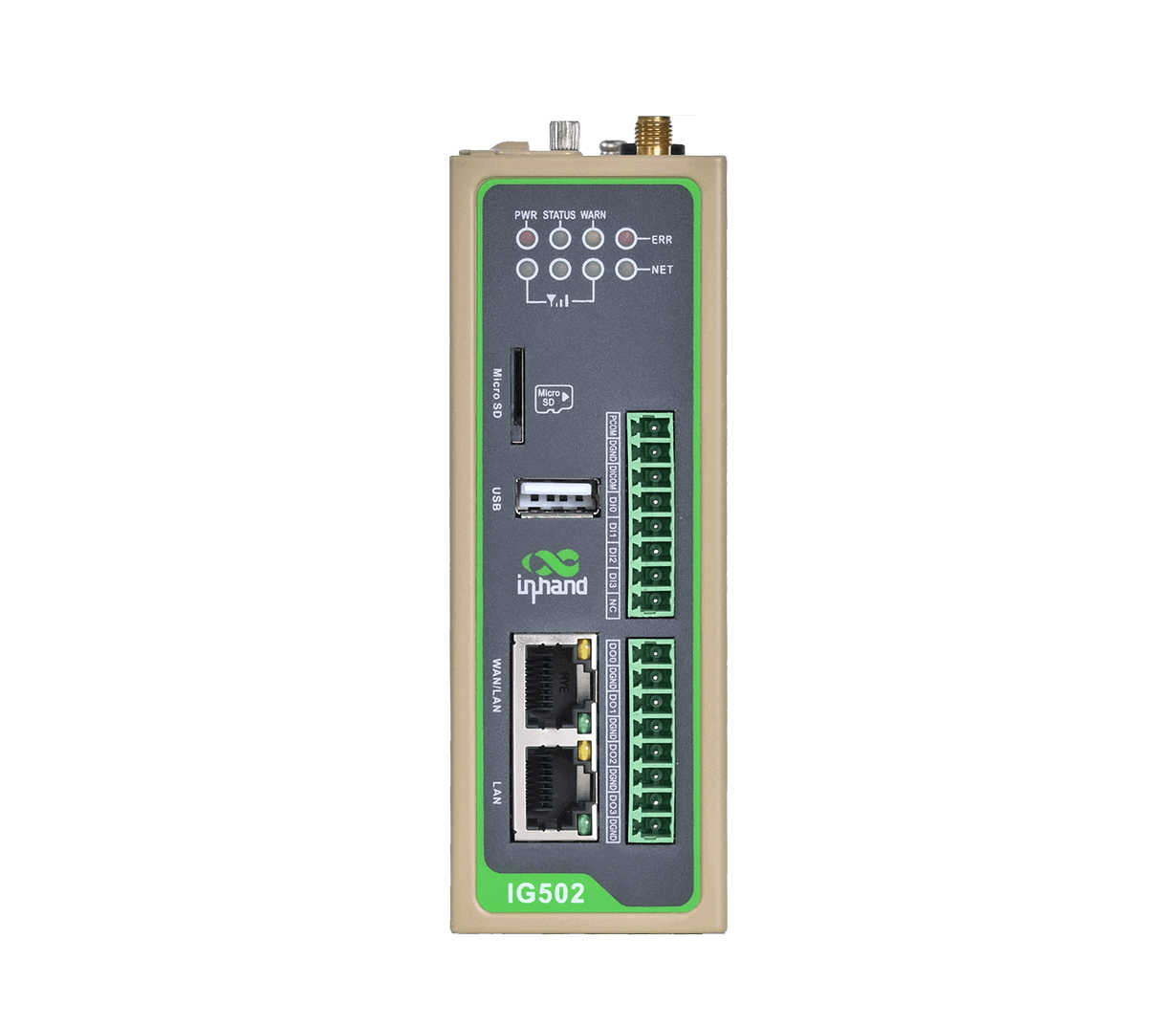
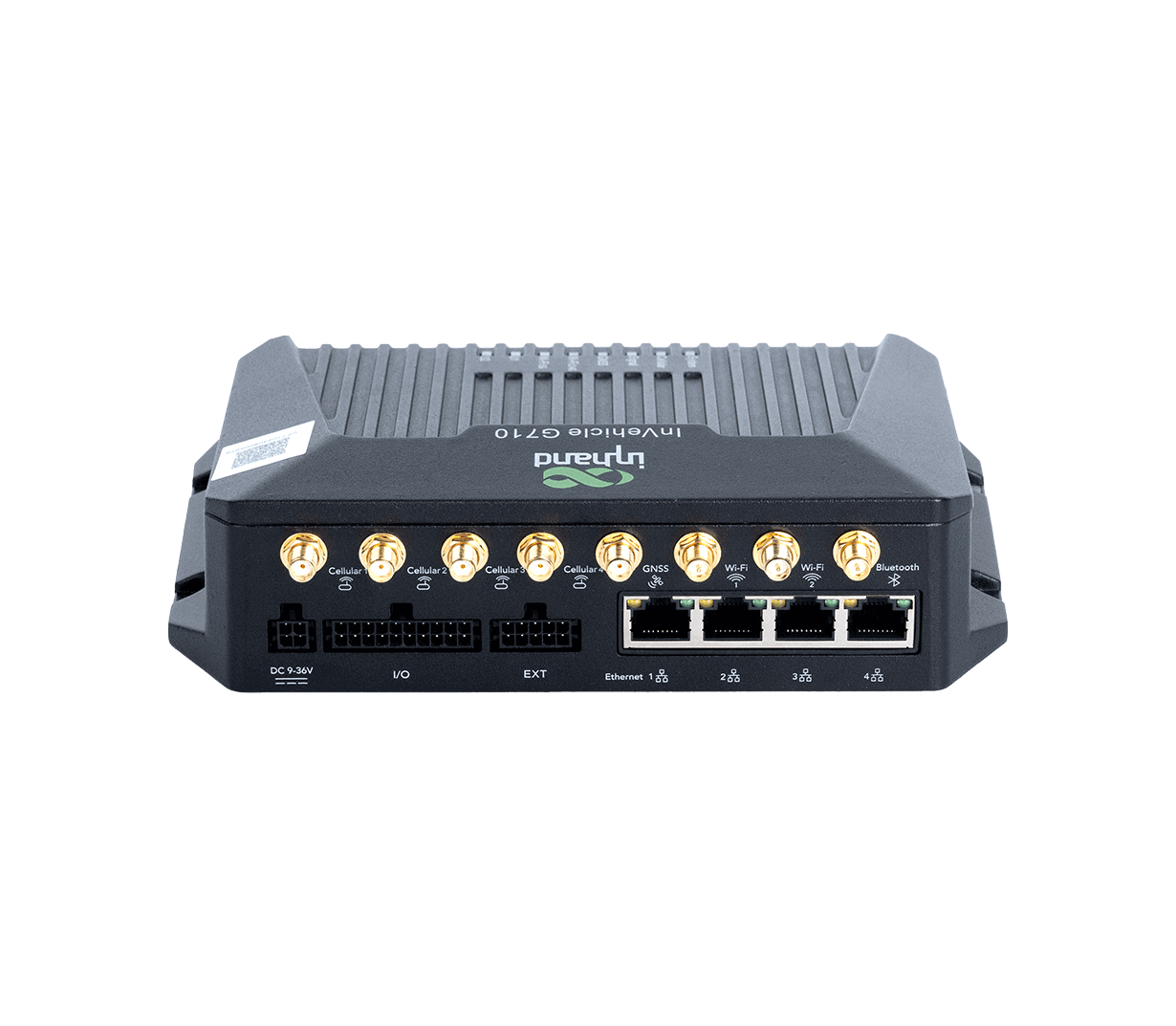
Routers/pasarelas InHand compatiblesInRouter300, InRouter600, InRouter900, InGateway500, InGateway902 (= IG500/IG900), InVehicle G710, serie InVehicle G814
Sistemas operativos de cliente compatiblesSegún el manual, es compatible con Windows y Android (cliente OpenVPN); la especificación también incluye Linux, iOS, iPads y tabletas Android.

La especificación V4.1 admite cuatro topologías de acceso: De usuario a dispositivo, De sitio a sitio, De dispositivo a dispositivo, Múltiples sitios a múltiples sitios.

Tres pasos: agregar previamente el enrutador al portal, configurar la interfaz web del enrutador para que apunte a ICS y, a continuación, instalar el cliente OpenVPN en el ordenador del técnico para utilizar la conexión segura.

1. Añada previamente el router en el portal.
  1. Iniciar sesión en https://ics.inhandnetworks.com/ (Global) o https://ics.inhandnetworks.eu/ (Europa).
  2. Elegir Sitios > Enrutadores y haga clic Agregar.
  3. En el Crear enrutador diálogo, ingrese un nombre del enrutador, el número de serie (desde la placa de identificación o la página de administración web del dispositivo) y seleccione la correcta modelo de enrutador.
  4. Hacer clic DE ACUERDOEl enrutador aparece en la lista y el ICS le asigna un dirección IP virtual por ello.
  5. El modelo de enrutador seleccionado debe coincidir con el dispositivo físico; de lo contrario, es posible que el enrutador no pueda conectarse.

    2. Configure la interfaz gráfica web del enrutador para conectarse a ICS. Inicie sesión con las credenciales del dispositivo en el placa de identificación del dispositivoLa ruta del menú varía según la serie:

    Familia de enrutadoresConéctese a través deRuta de la interfaz gráfica webAjustes
    Serie IR300192.168.2.1 (LAN)Servicios > Administrador de dispositivosTipo de servicio = Servicio InConnect; Servidor = ics.inhandnetworks.com; Cuenta registrada = tu correo electrónico ICS → Aplicar
    Serie IR600192.168.2.1 (LAN)Servicios > Administrador de dispositivosIgual que arriba → Aplicar
    Serie IR900192.168.2.1 (LAN)Administración > Administrador de dispositivosSeleccionar Administrador de dispositivos habilitado; Tipo de servicio = Servicio InConnect; Dirección del servidor = ics.inhandnetworks.com; Cuenta registrada = tu correo electrónico ICS → Aplicar y ahorrar
    Serie IG500192.168.1.1 (Puerto FE0/1)Sistema > Nube InHand → Servicio InHand Connect pestañaDirección del servidor = ics.inhandnetworks.com; Cuenta registrada = tu correo electrónico ICS → Entregar
    Serie IG900192.168.2.1 (Puerto GE0/2)Sistema > Nube InHand → Servicio InHand Connect pestañaIgual que IG500 → Entregar
    Serie VG710192.168.2.1Administración > Administrador de dispositivosSeleccionar Administrador de dispositivos habilitado; Tipo de servicio = Servicio InConnect; Dirección del servidor = ics.inhandnetworks.com; Cuenta registrada = tu correo electrónico ICS → Aplicar y ahorrar

    Cuando se muestra el estado del dispositivo Conectado / “Conexión aceptada”, el enrutador está conectado a ICS. Si el estado muestra Registro, verifique que el enrutador se haya agregado previamente al portal en el paso 1.

    3. Verifique la conexión e instale el cliente OpenVPN. De vuelta en el portal, el enrutador El estado en línea se vuelve verde. cuando se registra y su El estado de la VPN se vuelve verde. cuando el túnel seguro esté activo. Si está en línea pero la VPN está desconectada, haga clic aquí. Enviar configuración en ejecución en la columna de acciones Routers/Gateways para reactivar la conexión.

    Instala el cliente OpenVPN en tu PC o dispositivo móvil para poder usar el túnel:

    • Windows: Descarga el cliente OpenVPN desde ICS, instálalo, ejecútalo como administrador, haz clic con el botón derecho en el icono de la bandeja del sistema → Importar archivo → Importa el archivo de configuración de tu usuario (desde la lista de Usuarios) → ConectarCuando el icono se ponga verde, estarás en el túnel y podrás hacer ping a la IP virtual del router. (Desactiva el Firewall de Windows Defender o habilita ICMP si los pings están bloqueados).
    • Androide: Escanee el código QR en ICS para descargar el cliente OpenVPN para Android, importe el archivo de configuración, active el perfil OpenVPN y haga ping a la IP virtual del enrutador para verificar.

ICS admite dos modos de acceso para dispositivos finales descendentes: IP virtual (predeterminado, mapeado automáticamente, sin conflictos) y IP real (Utiliza la IP local del dispositivo, más exigente pero posible). Ambos métodos permiten que un técnico autorizado acceda al dispositivo final a través de la nube ICS como si estuviera en la red local.

Modo A: IP virtual (predeterminado, recomendado). ICS asigna automáticamente una dirección IP virtual a cada dispositivo conectado, por lo que no hay que preocuparse por conflictos de IP en las instalaciones.

  1. En el portal, diríjase a Sitios → Dispositivos finales → Agregar (o haga clic en el enrutador principal y utilice Dispositivos finales → Crear).
  2. Introduzca el dispositivo final nombre, es IP real en la LAN del enrutador y seleccione el padre sitio (router) detrás del cual se encuentra.
  3. Hacer clic Entregar. ICS asigna automáticamente el dispositivo final a un IP virtual — por ejemplo, un PLC con IP real 192.168.2.215 podría asignarse a una IP virtual 10.16.46.1.
  4. Arriba a 254 dispositivos finales descendentes por enrutador.
  5. En su ordenador local, instale el cliente ICS y cree una conexión. Haz ping a la IP virtual. Para confirmar la accesibilidad, si el ping es exitoso, ahora puede acceder de forma remota al dispositivo final (interfaz gráfica web, software de programación de PLC, visualización en vivo de la cámara, etc.) a través del canal de mantenimiento de ICS utilizando su IP virtual.
  6. Modo B: IP real. Cuando la aplicación requiere la dirección IP original del sitio (por ejemplo, cuando las herramientas SCADA o los programadores PLC están asignados a direcciones IP específicas), puede habilitar el acceso a la IP real para cada enrutador individualmente.

  7. En el portal, diríjase a Sitios > Enrutadores, haga clic en el enrutador de destino y Habilitar el acceso IP real.
  8. Configurar el segmento de red del/los dispositivo(s) descendente(s).
  9. Agregue el/los dispositivo(s) descendente(s) a los que se debe acceder a través de la IP real.
  10. Pruebe la conectividad a través de la IP real de su cliente.
  11. Tanto la IP virtual como la IP real funcionan después de habilitar la IP real. Evite direcciones IP duplicadas en diferentes sitios. para evitar conflictos de acceso: para implementaciones complejas, utilice ICS. Redes Módulo (de malla o de estrella) para un aislamiento adicional.
    1. RedesRedes de malla aislar el acceso para que solo los usuarios y sitios en la misma malla puedan comunicarse (un por malla) Acceso de dispositivo a dispositivo El conmutador puede bloquear aún más el acceso entre enrutadores, al tiempo que permite el acceso del usuario. Star Networks Proporcionar una topología de concentrador y radios. Red predeterminada Es una red mallada a la que se conectan automáticamente todos los routers y usuarios nuevos.
    2. Gestión de enrutadores (Sitios → Enrutadores): Lista de enrutadores con etiqueta de sitio, ICCID, IMEI, estadísticas de señal/tráfico y campos de columna personalizados para el etiquetado; Detalles del enrutador para Gestión web remota (abrir la interfaz gráfica web local del enrutador a través de ICS), desconectado forzado, lote actualización de configuración (basado en plantillas), por lotes actualización del firmwarey un Tareas Página para ver/reenviar/cancelar las tareas asignadas.
    3. Gestión de usuarios — Agregar usuarios con Permiso de inicio de sesión (Permitir / No permitir); invitar Usuarios externos (ingenieros con sus propias cuentas ICS) en su organización; Roles son *Administrador* (vista completa + gestión) o *Usuario común* (solo operaciones básicas); habilitar Multiterminal para permitir que un usuario acceda a dispositivos remotos desde varios dispositivos simultáneamente.
    4. Consumo y facturación — ver el tráfico por enrutador/por usuario en el Consumo página; el servicio es pago por GB ($2.5/GB) con un 10 GB de crédito de tráfico gratuito al crear la cuenta; las facturas mensuales se envían por correo electrónico el día 1.

También te puede gustar