


ODU2002
屋外用5Gルーター
ODU2002で信号強度を最大限に高めましょう。IP67規格に準拠した堅牢な設計のこの屋外ルーターは、高利得アンテナを使用して優れた5G受信を実現し、あらゆる気候条件下で屋内ネットワークへの安定した接続を提供します。
ODU2002
屋外用5Gルーター
ODU2002で信号強度を最大限に高めましょう。IP67規格に準拠した堅牢な設計のこの屋外ルーターは、高利得アンテナを使用して優れた5G受信を実現し、あらゆる気候条件下で屋内ネットワークへの安定した接続を提供します。
写真
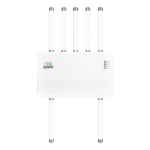
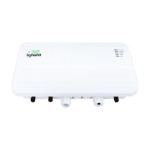
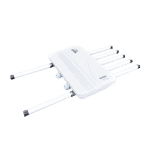
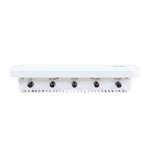
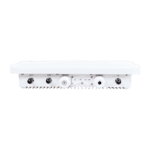
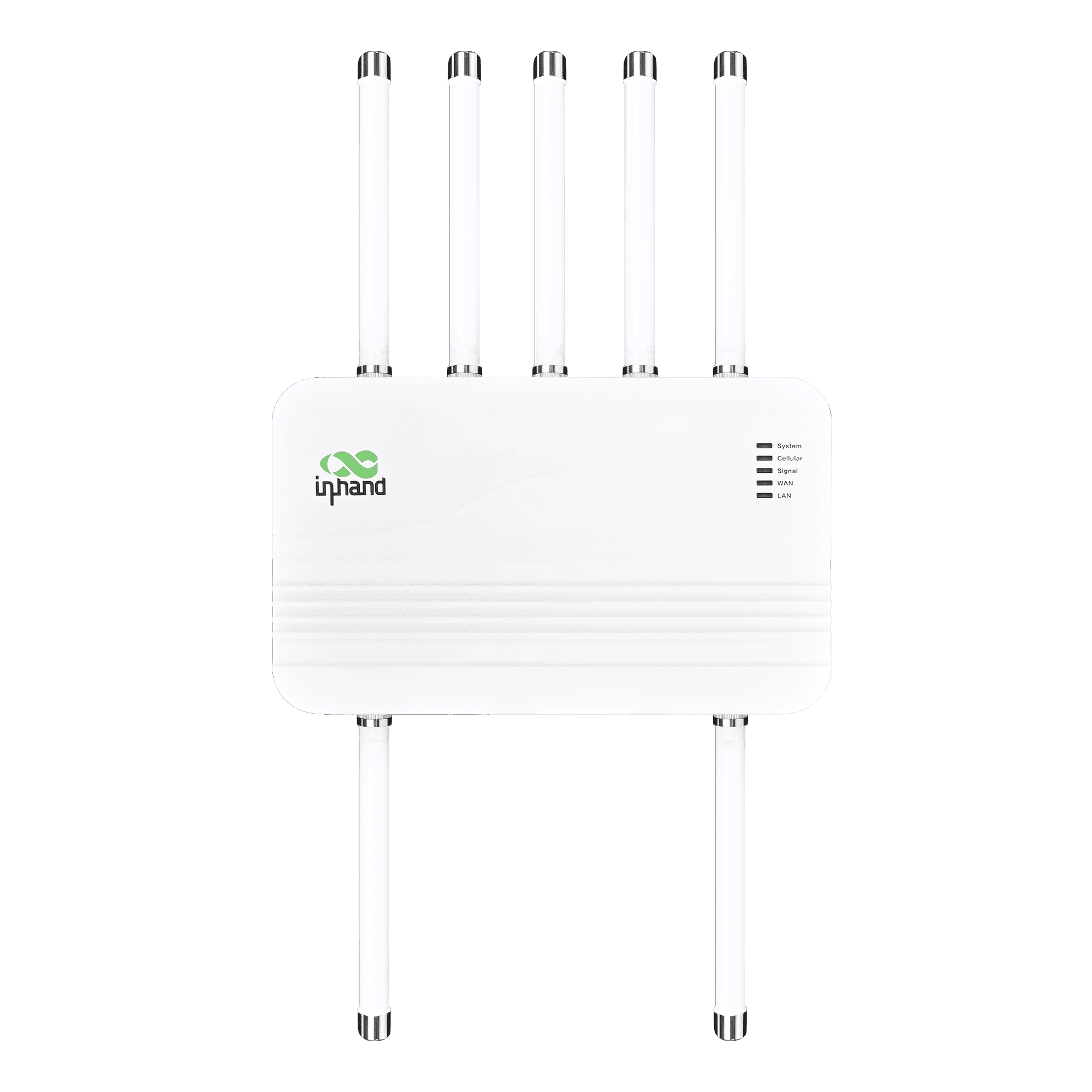
高速接続を実現する屋外用5Gルーター

高可用性5G
最大4.76Gbpsのダウンロード速度と1.25Gbpsのアップロード速度を実現する高速5Gを提供し、あらゆる場所でミッションクリティカルな業務に必要な低遅延アクセスを保証します。

堅牢なIP67防水仕様
IP67規格に準拠した設計により、粉塵、雨、極端な温度にも耐え、過酷な屋外環境下でも安定性を確保します。

6つの高利得アンテナ
強力な広帯域アンテナにより信号受信を最適化し、電波の弱い遠隔地でも通信範囲を拡大し、速度を向上させます。

柔軟な導入を可能にするPoE
Power over Ethernet(PoE)に対応しており、1本のケーブルでデータと電力を伝送できるため、屋外設置が簡素化されます。

クラウドリモート管理
InCloud Managerで管理を一元化。デバイスの設定、監視、アップグレードをリモートで行うことで、IT効率を向上させ、現場訪問を削減できます。

高精度GPS測位
統合型GNSSにより、リアルタイムの位置追跡が可能になり、効率的な資産管理とクラウドマップ上での視覚的な展開を実現します。
-
主要技術仕様
アンテナ TNC: 6 × Sub-6 + 1 × GNSS + 1 × Wi-Fiセルラー 5G SA/NSA + LTE Cat19; up to 4.76 Gbps DL / 1.25 Gbps UL (5G); dual-SIM / optional eSIMクラウド管理 InCloud Manager環境 -30 °C ~ +70 °C (-22 °F ~ +158 °F) op.; IEC 60068 salt mist / shock / vibration / dropイーサネット / PoE / USB 2 × 2.5 GbE (WAN/LAN)、PoE 802.3af/at入力、USB-C 2.0GNSS GPS、GLONASS、北斗、ガリレオ、QZSSネットワークとセキュリティ IPv4/IPv6、VLAN、DHCP、DDNS、PPPoE、デュアルSIM、リンクバックアップ、NAT、ファイアウォール、ACL動力/機械 PoE 802.3at; ≤15 W; 360 × 220 × 72 mm (14.17 × 8.66 × 2.83 in); 2.87 kg (6.33 lb); metal; fanless; wall/pole; IP67SIM 2 × Nano-SIM (hot-swap); eSIM optionalスループット/ユーザー数 最大2Gbps、最大200ユーザーVPN IPsec、L2TPWi-Fi 802.11 b/g/n、2.4 GHz AP、150 Mbps
-
パフォーマンス指標
推奨ユーザー 200スループット 最大2Gbps
-
インターフェース
アンテナ TNCタイプ、Sub-6×6、GNSS×1、Wi-Fi×1イーサネット 2 × 2.5 GbE RJ45、WAN/LAN切り替え可能、デュアルLANGNSS GPS / GLONASS / Beidou / Galileo / QZSS地面 1 × GND導かれた システム、セルラー、信号、WAN、LANポエ LANポートでのPoE対応(802.3af/at)リセット リセットボタンSIM Nano 4FF 2個、ホットプラグ対応USB Type-C 2.0ポート×1
-
セルラー
5Gアンテナ周波数 600~5000MHz5Gアンテナゲイン 6.46 dBiデータレート 5G: 下り4.76Gbps / 上り1.25Gbps、4G: 下り1.6Gbps / 上り200Mbps
-
力
入力 Power over Ethernet (PoE) 802.3at消費電力 ≤ 15 W
-
機械
寸法 360 × 220 × 72 mm (14.17 × 8.66 × 2.83 in)ハウジング 金属製、ファンレスインストール 壁面取り付け、ポール取り付け重さ 2.87 kg (6.33 lb)
-
環境
湿度 5~95℃ % RH(結露なきこと)動作温度 -30 °C ~ +70 °C (-22 °F ~ +158 °F)保護 IP67塩の霧 IEC 60068-2-52保管温度 -40 °C ~ +85 °C (-40 °F ~ +185 °F)
-
EMC
実施した EN 61000-4-6 レベル3EFT/バースト EN 61000-4-4 レベル3ESD EN 61000-4-2 レベル3RE/CE クラスA、マージン3dBRFI EN 61000-4-3 レベル3うねり EN 61000-4-5 レベル3
-
物理的な
自由落下 IEC 60068-2-32ショック IEC 60068-2-27振動 IEC 60068-2-6
-
認証
認証 FCC、IC、PTCRB、Verizon、T-Mobile、CE保証 3年
-
クラウド管理
特徴 集中管理、ダッシュボード、バッチアップグレード、アップリンク管理プラットフォーム InCloud Manager
-
ネットワーク機能
アクセス 5G/4G、イーサネットアプリケーション VLAN、DHCPサーバー/クライアント、DNS、DDNS、固定アドレス、IPパススルーダイヤル PPPoE, cellular auto redial, dual-SIM switching, APN configurationインタフェース デュプレックスモード、リンクネゴシエーションIPプロトコル IPv4 / IPv6リンクバックアップ パケット単位の負荷分散リンク監視 リアルタイム遅延、ジッター、パケット損失検出リンク優先度 リンク優先度調整
-
安全
ファイアウォール アクセス制御、ポートマッピング、ポートフォワーディング、MACフィルタリングVPN IPsec VPN、L2TP VPN
-
監視
細胞信号 RSSI、RSRP、RSRQ、SINRダッシュボード デバイス情報、インターフェースの状態、トラフィック統計ログ システムログ、診断ログ、デバイスイベント、メールアラート
-
Wi-Fi
モード 2.4GHz APモード
-
ポリシー
ポリシー ポリシールーティング、トラフィックシェーピング
-
自己回復
監視犬 ソフトウェアとハードウェアの監視機関
標準パッケージ*
- ODU02 屋外ルーター *1
- 5Gアンテナ×2
- 5G MIMOアンテナ×4
- Wi-Fiアンテナ *1
- GNSSアンテナ *1
- イーサネットケーブル *1
- PoEアダプターACコード*1
- 取付金具×1
- 取付プレート×1
- ステンレス鋼パイプキャンプ *2
※標準パッケージの内容は、標準注文コードによって異なります。
お問い合わせ パッケージオプションの詳細については、直接お問い合わせください。
仕様
-
主要技術仕様
アンテナ TNC: 6 × Sub-6 + 1 × GNSS + 1 × Wi-Fiセルラー 5G SA/NSA + LTE Cat19; up to 4.76 Gbps DL / 1.25 Gbps UL (5G); dual-SIM / optional eSIMクラウド管理 InCloud Manager環境 -30 °C ~ +70 °C (-22 °F ~ +158 °F) op.; IEC 60068 salt mist / shock / vibration / dropイーサネット / PoE / USB 2 × 2.5 GbE (WAN/LAN)、PoE 802.3af/at入力、USB-C 2.0GNSS GPS、GLONASS、北斗、ガリレオ、QZSSネットワークとセキュリティ IPv4/IPv6、VLAN、DHCP、DDNS、PPPoE、デュアルSIM、リンクバックアップ、NAT、ファイアウォール、ACL動力/機械 PoE 802.3at; ≤15 W; 360 × 220 × 72 mm (14.17 × 8.66 × 2.83 in); 2.87 kg (6.33 lb); metal; fanless; wall/pole; IP67SIM 2 × Nano-SIM (hot-swap); eSIM optionalスループット/ユーザー数 最大2Gbps、最大200ユーザーVPN IPsec、L2TPWi-Fi 802.11 b/g/n、2.4 GHz AP、150 Mbps
-
パフォーマンス指標
推奨ユーザー 200スループット 最大2Gbps
-
インターフェース
アンテナ TNCタイプ、Sub-6×6、GNSS×1、Wi-Fi×1イーサネット 2 × 2.5 GbE RJ45、WAN/LAN切り替え可能、デュアルLANGNSS GPS / GLONASS / Beidou / Galileo / QZSS地面 1 × GND導かれた システム、セルラー、信号、WAN、LANポエ LANポートでのPoE対応(802.3af/at)リセット リセットボタンSIM Nano 4FF 2個、ホットプラグ対応USB Type-C 2.0ポート×1
-
セルラー
5Gアンテナ周波数 600~5000MHz5Gアンテナゲイン 6.46 dBiデータレート 5G: 下り4.76Gbps / 上り1.25Gbps、4G: 下り1.6Gbps / 上り200Mbps
-
力
入力 Power over Ethernet (PoE) 802.3at消費電力 ≤ 15 W
-
機械
寸法 360 × 220 × 72 mm (14.17 × 8.66 × 2.83 in)ハウジング 金属製、ファンレスインストール 壁面取り付け、ポール取り付け重さ 2.87 kg (6.33 lb)
-
環境
湿度 5~95℃ % RH(結露なきこと)動作温度 -30 °C ~ +70 °C (-22 °F ~ +158 °F)保護 IP67塩の霧 IEC 60068-2-52保管温度 -40 °C ~ +85 °C (-40 °F ~ +185 °F)
-
EMC
実施した EN 61000-4-6 レベル3EFT/バースト EN 61000-4-4 レベル3ESD EN 61000-4-2 レベル3RE/CE クラスA、マージン3dBRFI EN 61000-4-3 レベル3うねり EN 61000-4-5 レベル3
-
物理的な
自由落下 IEC 60068-2-32ショック IEC 60068-2-27振動 IEC 60068-2-6
-
認証
認証 FCC、IC、PTCRB、Verizon、T-Mobile、CE保証 3年
-
クラウド管理
特徴 集中管理、ダッシュボード、バッチアップグレード、アップリンク管理プラットフォーム InCloud Manager
-
ネットワーク機能
アクセス 5G/4G、イーサネットアプリケーション VLAN、DHCPサーバー/クライアント、DNS、DDNS、固定アドレス、IPパススルーダイヤル PPPoE, cellular auto redial, dual-SIM switching, APN configurationインタフェース デュプレックスモード、リンクネゴシエーションIPプロトコル IPv4 / IPv6リンクバックアップ パケット単位の負荷分散リンク監視 リアルタイム遅延、ジッター、パケット損失検出リンク優先度 リンク優先度調整
-
安全
ファイアウォール アクセス制御、ポートマッピング、ポートフォワーディング、MACフィルタリングVPN IPsec VPN、L2TP VPN
-
監視
細胞信号 RSSI、RSRP、RSRQ、SINRダッシュボード デバイス情報、インターフェースの状態、トラフィック統計ログ システムログ、診断ログ、デバイスイベント、メールアラート
-
Wi-Fi
モード 2.4GHz APモード
-
ポリシー
ポリシー ポリシールーティング、トラフィックシェーピング
-
自己回復
監視犬 ソフトウェアとハードウェアの監視機関
ダウンロード
注文
標準パッケージ*
- ODU02 屋外ルーター *1
- 5Gアンテナ×2
- 5G MIMOアンテナ×4
- Wi-Fiアンテナ *1
- GNSSアンテナ *1
- イーサネットケーブル *1
- PoEアダプターACコード*1
- 取付金具×1
- 取付プレート×1
- ステンレス鋼パイプキャンプ *2
※標準パッケージの内容は、標準注文コードによって異なります。
お問い合わせ パッケージオプションの詳細については、直接お問い合わせください。
関連事例



よくある質問
ODU2002の認証を受けている携帯電話事業者はどれですか?
1. UniFiが正しくセットアップされ、稼働していることを確認してください。
2. UniFi APの電源をオンにし、UniFiコンソールに接続されていることを確認してください*
3. UniFiモバイルアプリ(iOS/Android)を開くか、UniFiサイトマネージャーに移動します。
4. デバイスが表示されたら、クリック/タップして採用してください。
アクセスポイントは、UniFi PoEスイッチまたはPoEアダプターを使用したAC電源に接続されると電源がオンになります。
*最もスムーズなセットアップを実現するには、UniFiクラウドゲートウェイのご利用をお勧めします。
ODU2002に電源を供給するにはどうすればよいですか?
1. UniFiが正しくセットアップされ、稼働していることを確認してください。
2. UniFi APの電源をオンにし、UniFiコンソールに接続されていることを確認してください*
3. UniFiモバイルアプリ(iOS/Android)を開くか、UniFiサイトマネージャーに移動します。
4. デバイスが表示されたら、クリック/タップして採用してください。
アクセスポイントは、UniFi PoEスイッチまたはPoEアダプタを使用したAC電源に接続すると電源がオンになります。*最もスムーズなセットアップを実現するには、UniFiクラウドゲートウェイの使用をお勧めします。
ODU2002を携帯電話ネットワークに接続し、APNを設定するにはどうすればよいですか?
1. UniFiが正しくセットアップされ、稼働していることを確認してください。
2. UniFi APの電源をオンにし、UniFiコンソールに接続されていることを確認してください*
3. UniFiモバイルアプリ(iOS/Android)を開くか、UniFiサイトマネージャーに移動します。
4. デバイスが表示されたら、クリック/タップして採用してください。
アクセスポイントは、UniFi PoEスイッチまたはPoEアダプタを使用したAC電源に接続すると電源がオンになります。*最もスムーズなセットアップを実現するには、UniFiクラウドゲートウェイの使用をお勧めします。
ODU2002でIPパススルーを設定するにはどうすればよいですか?
1. UniFiが正しくセットアップされ、稼働していることを確認してください。
2. UniFi APの電源をオンにし、UniFiコンソールに接続されていることを確認してください*
3. UniFiモバイルアプリ(iOS/Android)を開くか、UniFiサイトマネージャーに移動します。
4. デバイスが表示されたら、クリック/タップして採用してください。
アクセスポイントは、UniFi PoEスイッチまたはPoEアダプタを使用したAC電源に接続すると電源がオンになります。*最もスムーズなセットアップを実現するには、UniFiクラウドゲートウェイの使用をお勧めします。